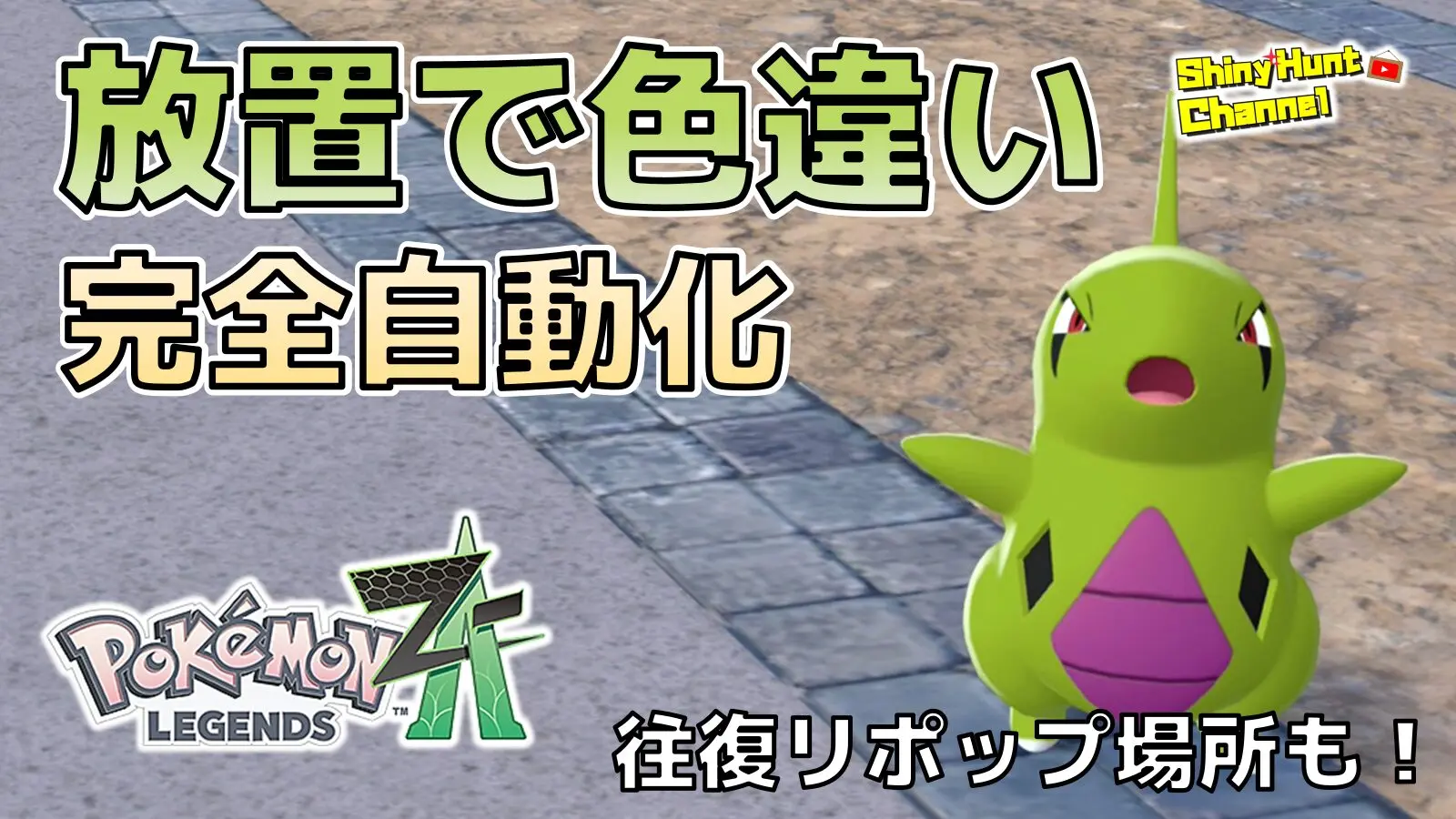
おいっす!パンオレです✌( ՞ਊ ՞)✌
Switch、Switch Lite/Switch2やPCゲームでリセマラや金策などの周回作業を自動化したいとき、
スティック操作まで含めて全部まとめて繰り返し処理してくれたら楽なのに…
と感じたことはありませんか?
そんなときに頼れるのが、BIGBIG WON の多機能コントローラ
「Rainbow 2 SE」
です。

 ポチップ
ポチップ
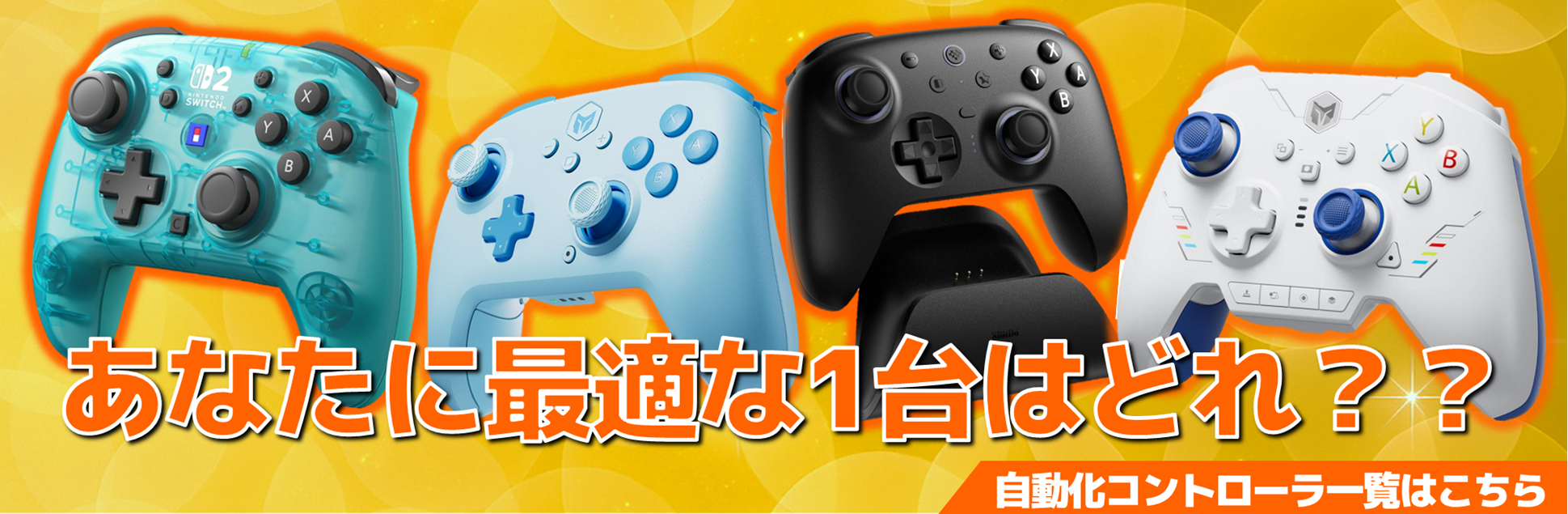
専用アプリで“繰り返しマクロ”を細かく組めるため、複雑な操作をひとまとめにして完全に自動化できます。
ボタン連打だけの簡易連射とは違い、待機時間、入力時間など細かい動作まで再現できるのが最大の特長です。
例えばポケモンZAなら…
- A連打だけでは回らないファストトラベルの色違い厳選
- 歩数と方向転換が必要な往復リポップ
- バトル1000人勝利やユカリトーナメント∞といった長時間作業
まで、これ1台でまるごと効率化できます。
この記事では「Switch・PCゲームで現実的に使える自動化環境を整えたい」という方に向けて、
実際に使って分かったメリット・デメリットを詳しくレビューしていきます。
動画・ブログの更新状況はXから確認できます!
※Youtubeでほぼ毎日
色違いポケモンの厳選放送やってます!
是非チャンネル登録よろしくお願いします!
- 外観と基本スペック Switch2にも接続可能
- Rainbow2 SE の接続方式は3通り
- Switch / Switch2でのRainbow2 SE 無線接続方法
- マクロを組む専用アプリで出来ることと導入の流れ
- ポケモンZAで絶対役立つ完全自動化マクロ5選(コマンド解説つき)
- Rainbow2 SEを使って分かったメリット・デメリット(正直レビュー)
- Rainbow2 SE をおススメできる人・そうでない人
- Rainbow2 SE シリーズ製品との比較
- Rainbow2 SE よくある質問
- Rainbow2 SE 製品情報・価格・詳細機能
- Rainbow2 SEは“放置自動化したい人向け”の万能マクロコントローラー
外観と基本スペック Switch2にも接続可能
手になじむサイズと扱いやすい重量
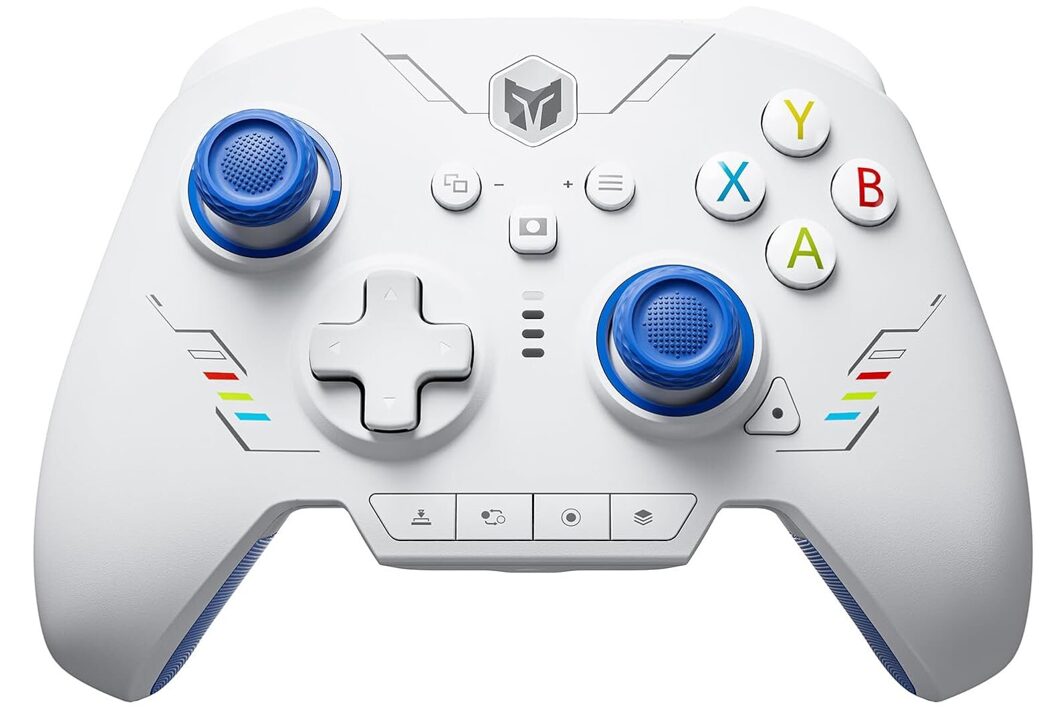
Rainbow 2 SE は一般的なコントローラとほぼ同じサイズ感で、初めて触っても違和感が出にくい形状です。
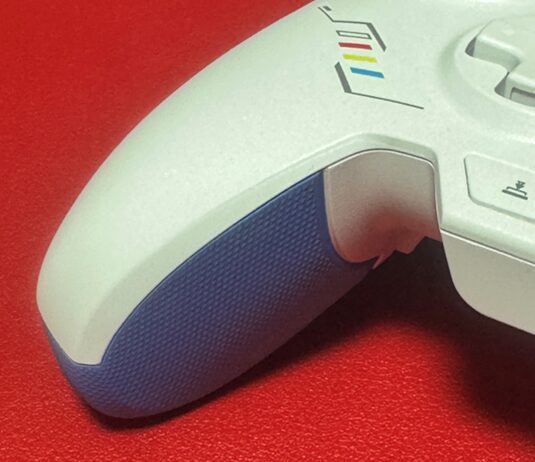
グリップはラバー加工されており、握ったときや机に置いたときの安定感が抜群。
重量は軽すぎず重すぎず、長時間プレイしても疲れにくいバランスです。
“Switch純正Proコントローラー”よりやや軽い印象を受けますが、扱いやすい重みは確保されており、取り回しの良さを感じました。
ボタン配置とスティックの操作性
ボタンやスティックの操作性は、一般的なコントローラと遜色ありません。
スティックのニュートラル状態も安定していて、自動化中に意図しない微入力が起きにくい点は好印象です。
PCゲーム用として開発されているコントローラなので、ABXYボタンの配置がXbox系準拠になっています。
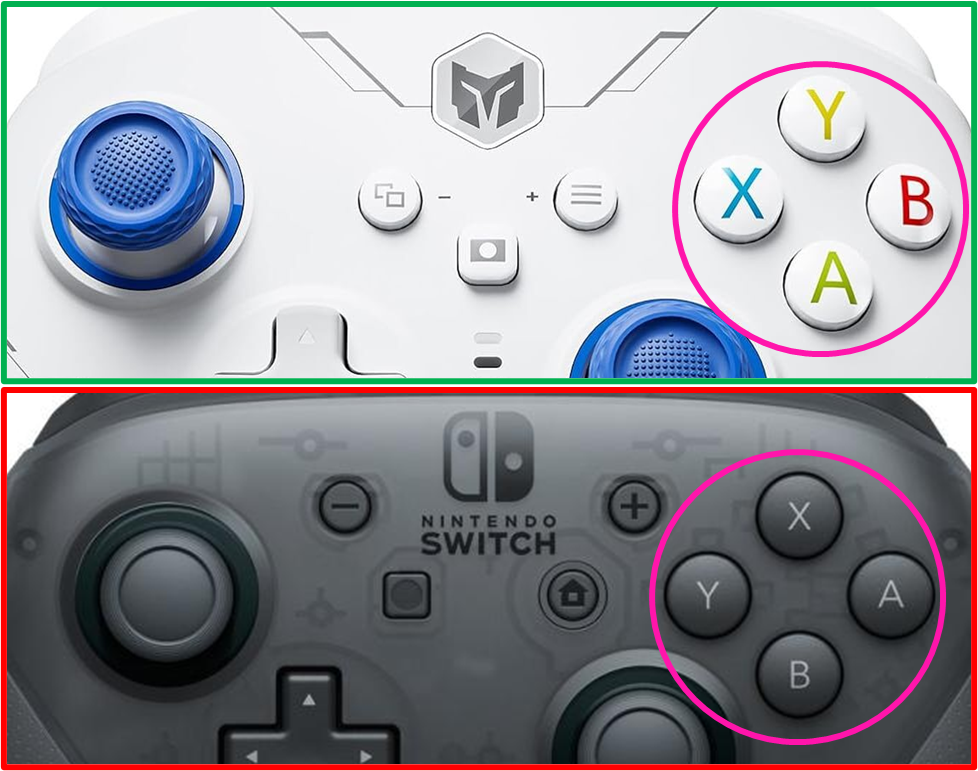
最初は戸惑うかもしれませんが、ボタンの配置位置や間隔はSwitchコントローラーと大きく変わらないため、慣れれば問題なく使えると思います。
Bluetooth・2.4GHz・有線の3方式に対応
接続方式は以下の3通りです。
- 2.4GHz無線接続
- Bluetooth
- 有線接続(USB-C to A)
筆者は主に 2.4GHz無線接続 で使っていますが、Switch2でも安定して接続でき、遅延はほとんど感じませんでした。
入力遅延が気になるゲームでは有線に切り替えられるため、用途に応じた最適な接続方式を選べます。
マルチプラットフォーム対応で複数デバイスをカバー
Switchだけでなく、PCやiOS、Androidなど複数デバイスで使えるため、ゲームごとにコントローラを持ち替える必要がありません。
普段はPCでゲームをしつつ、Switchで遊ぶときにはそのまま流用する──といった使い方も自然にできます。
“1台で完結する”部分は、価格以上の価値を感じました。
Rainbow2 SE の接続方式は3通り
提供されている公式マニュアルは中国語と英語の翻訳しかなく、初見だと接続手順が分かりにくい印象でしたので、コントローラの接続方法について方法別に紹介します。
2.4GHz無線接続(最も簡単でSwitchでおすすめ)
特に理由がなければこの方法が一番簡単に接続できます。
- レシーバー(USBドングル)を取り付ける
※Switch/Switch2ならドック横のUSBに挿す - コントローラの電源を入れる(ロゴマーク2秒長押し)
- ドングルのボタンをランプ点滅まで長押し
- コントローラ上部のペアリングボタンを長押しして接続完了
※一度ペアリング後は、手順2以降省略可
接続には付属のドングルを使います。
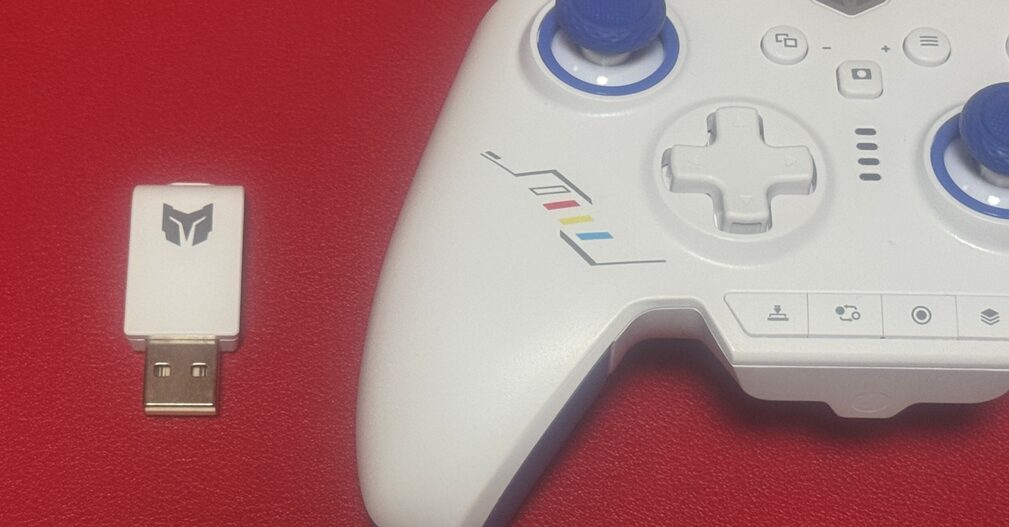
筆者はこの方式で普段使っています。
遅延がほぼなく、マクロのズレも出にくいためおススメです。
Bluetooth接続(PCやスマホでも使える)
Bluetooth対応のPC・Android・iOSに接続したい場合はこの方法を使います。
Switch/Switch2でも可能です。
- コントローラの電源を入れる(ロゴマーク2秒長押し)
- コントローラ上部のペアリングボタンを長押しし待機状態にする
- PCやスマホ側で Bluetooth ペアリングを実行する
※Switch/Switch2なら「持ちかた/順番を変える」の画面を開く
Bluetoothでも普通に遊べる程度に安定した接続であると感じました。
用途に応じて使い分けてみてください。
有線接続(最も確実だが取り回しに制限あり)
安定して通信したい場合には有線接続を推奨します。
- コントローラの電源を入れる(ロゴマーク2秒長押し)
- 付属のUSB-C to AケーブルをPCやSwitchに繋ぐ
- ケーブルにコントローラを繋ぐ
入力遅延がゼロに近いので、
「まずは確実に動作確認したい」「Bluetoothが混雑している環境」
といった場面では有線が安心です。
Switch LiteユーザならUSBハブ付き充電スタンドがおススメです。
Bluetooth接続での無線接続も可能ですが、スタンドがあれば専用ドングルでの接続と有線接続も可能になります。
 ポチップ
ポチップ
Bluetooth接続以外の方法の場合、設定よりコントローラの設定画面を開き、
「Switch Pro コントローラの有線通信」の項目をONに切り替えておきましょう。
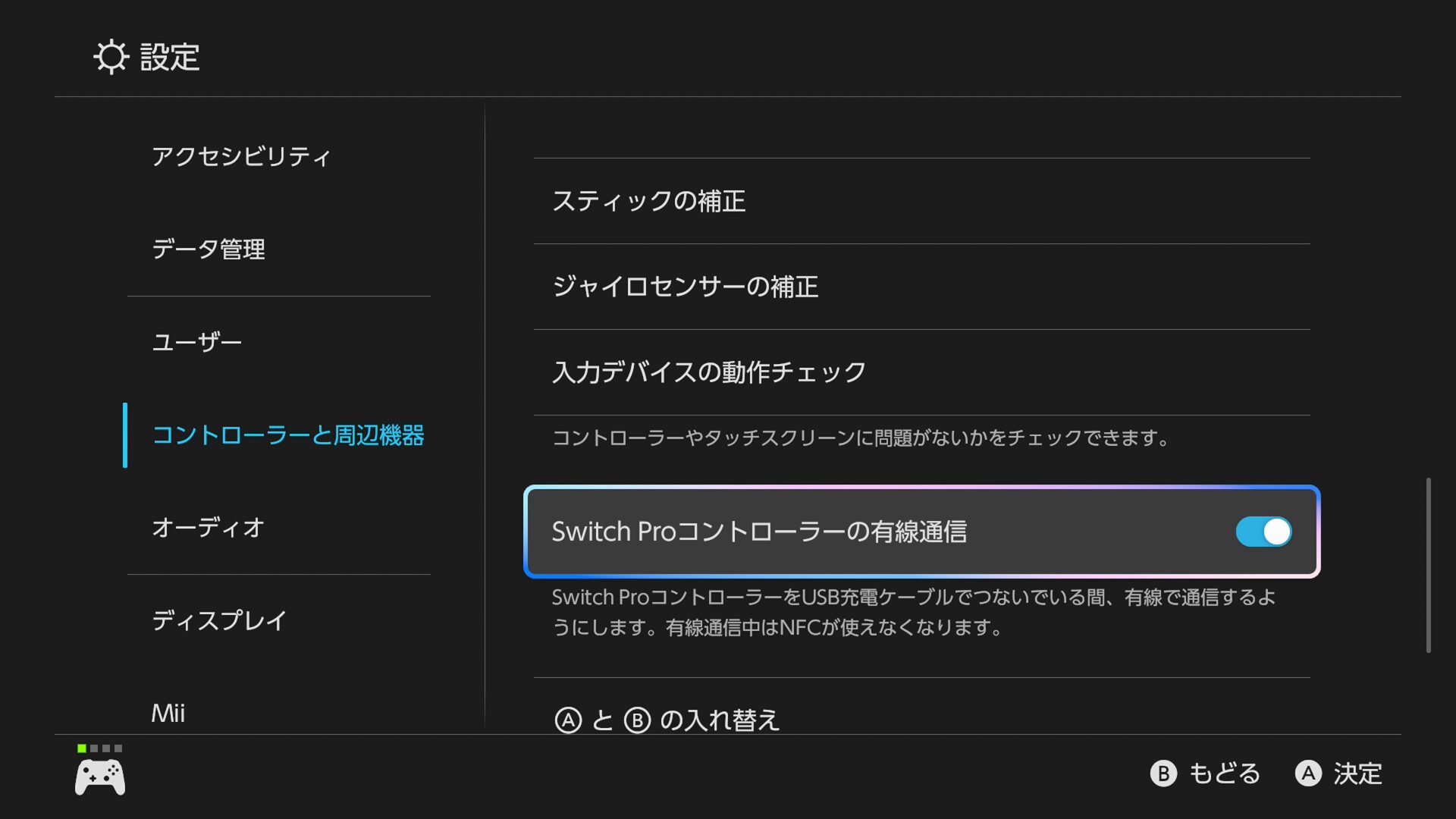
次の章では、特にSwitch/Switch2ユーザー向けに、
コントローラ購入後すぐ行う初期設定を図解付きで詳しく解説します。
(PCユーザー向けのマクロ設定は、後半の「専用アプリ」の章でまとめて紹介します)
Switch / Switch2でのRainbow2 SE 無線接続方法
ここでは、Switch / Switch2でRainbow2 SEを無線接続する手順を、画像つきで順番に紹介します。
専用USBドングルを使ってSwitchと接続
ロゴマークを2秒ほど長押しすると電源が入ります。
ロゴマークが赤く点灯していれば電源ONです。
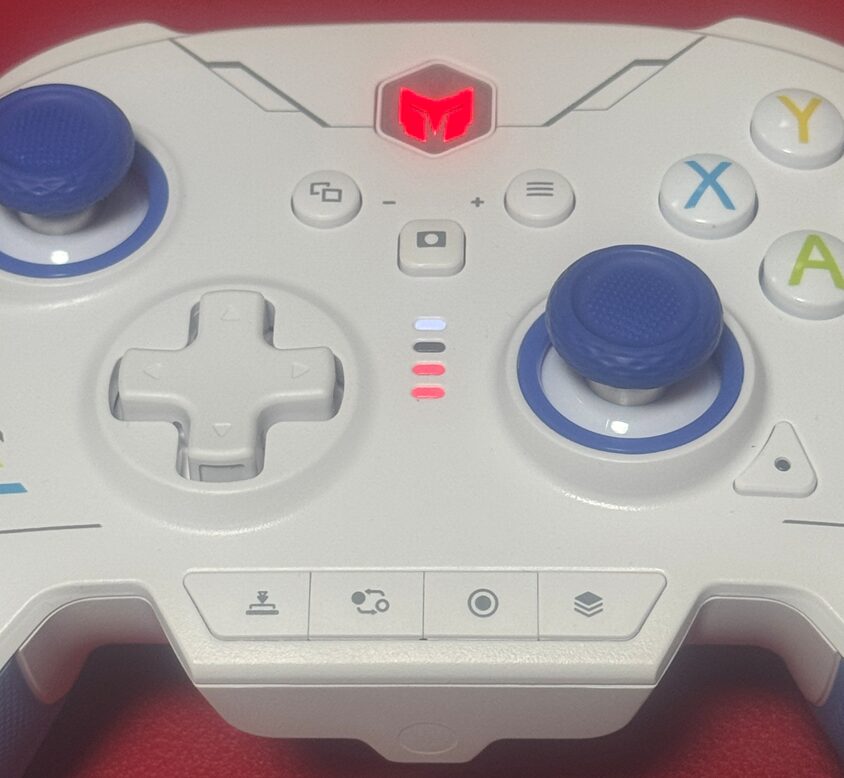
工場出荷時はコントローラのモードが「Xinput」モード(緑のランプ)になっています。
このままではSwitch/Switch2と接続ができません。
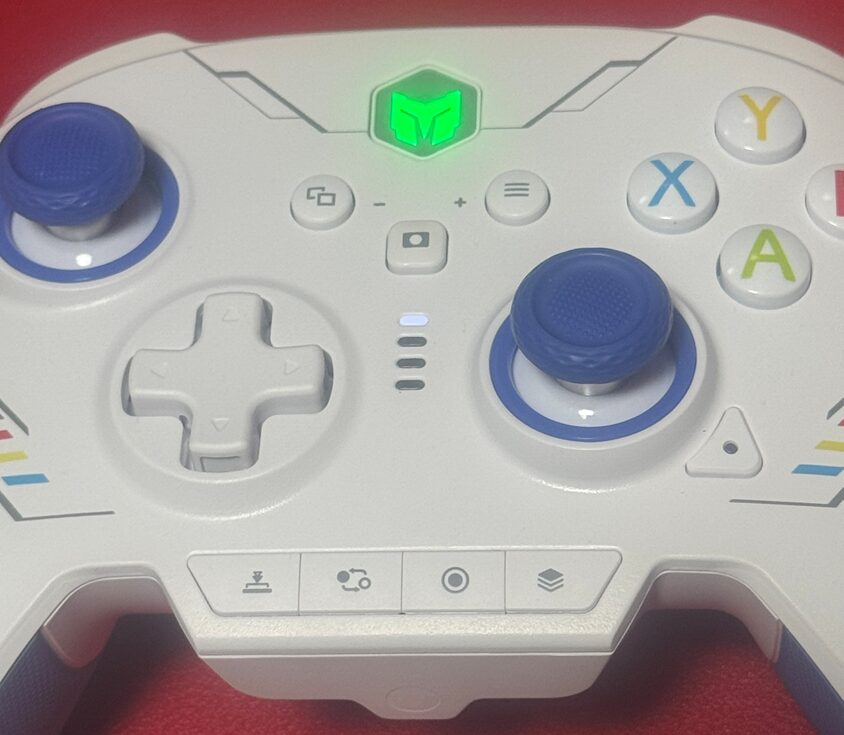
A+ロゴマークを3秒間長押しすれば、ロゴマークが赤く点灯してSwitchモードに切り替わります。
空いているUSB端子に差し込んでください。
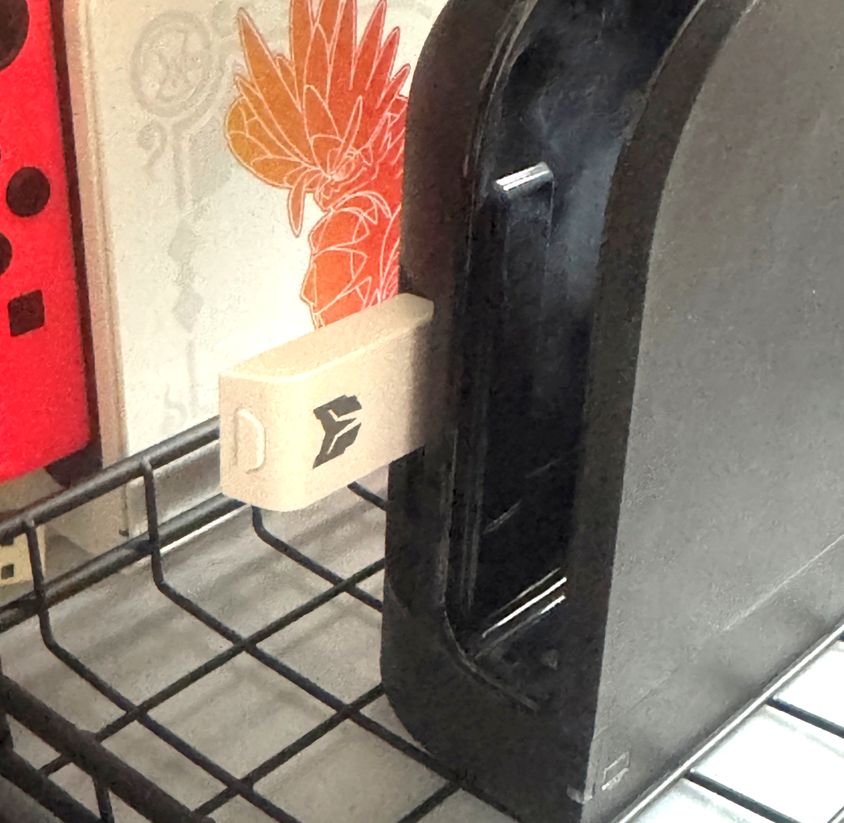
ドングル側の小さなボタンを長押しすると、ドングルのランプが高速点滅します。
これが接続待機状態です。
待機状態にしたら、コントローラ側の操作もします。
コントローラー上部のペアリングボタンを3秒長押しします。
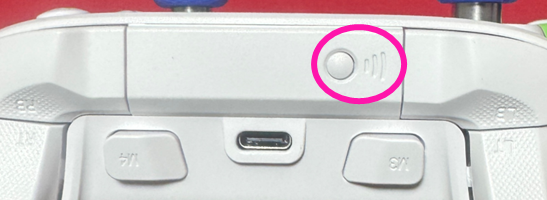
ロゴマークが高速点滅 → 常時点灯に変わればペアリング完了です。
HOMEメニュー⇒コントローラ⇒持ちかた/順番を変える の順に設定画面を開き、
ボタンを押して問題なくRainbow2 SEが接続できたか確認しましょう。
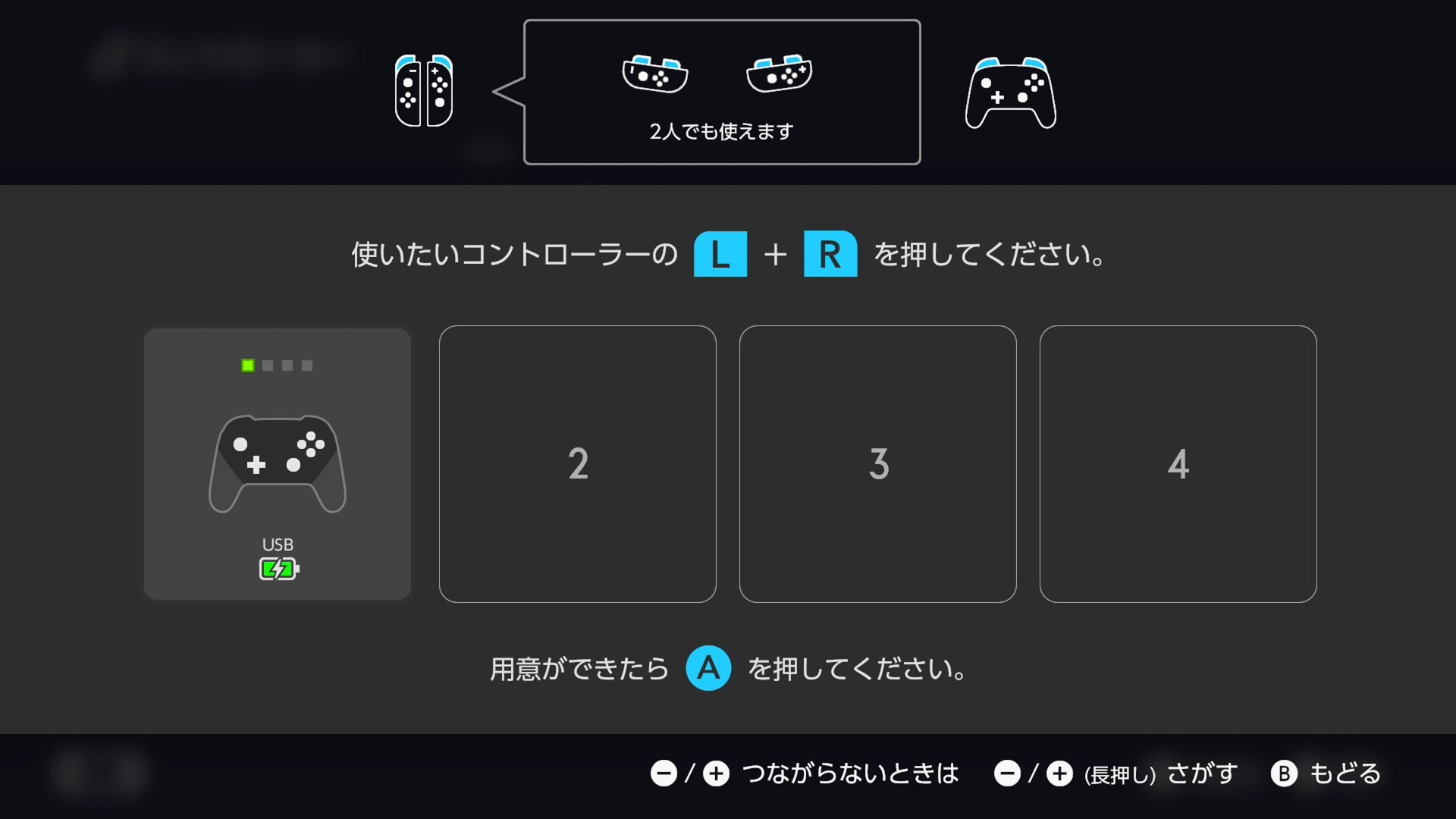
以上で接続設定は完了です!
※一度ペアリングすれば以降はコントローラの電源を入れるだけで接続できるはずです。
Bluetooth接続でSwitchと接続
ロゴマークを2秒ほど長押しすると電源が入ります。
ロゴマークが赤く点灯していれば電源ONです。
工場出荷時はコントローラのモードが「Xinput」モード(緑のランプ)になっています。
このままではSwitch/Switch2と接続ができません。
A+ロゴマークを3秒間長押しすれば、ロゴマークが赤く点灯してSwitchモードに切り替わります。
コントローラー上部のペアリングボタンを3秒長押しします。
ロゴマークが高速点滅し待機状態に切り替わります。
HOMEメニュー⇒コントローラ⇒持ちかた/順番を変える の順に設定画面を開き、
ボタンを押して問題なくRainbow2 SEが接続できたか確認しましょう。
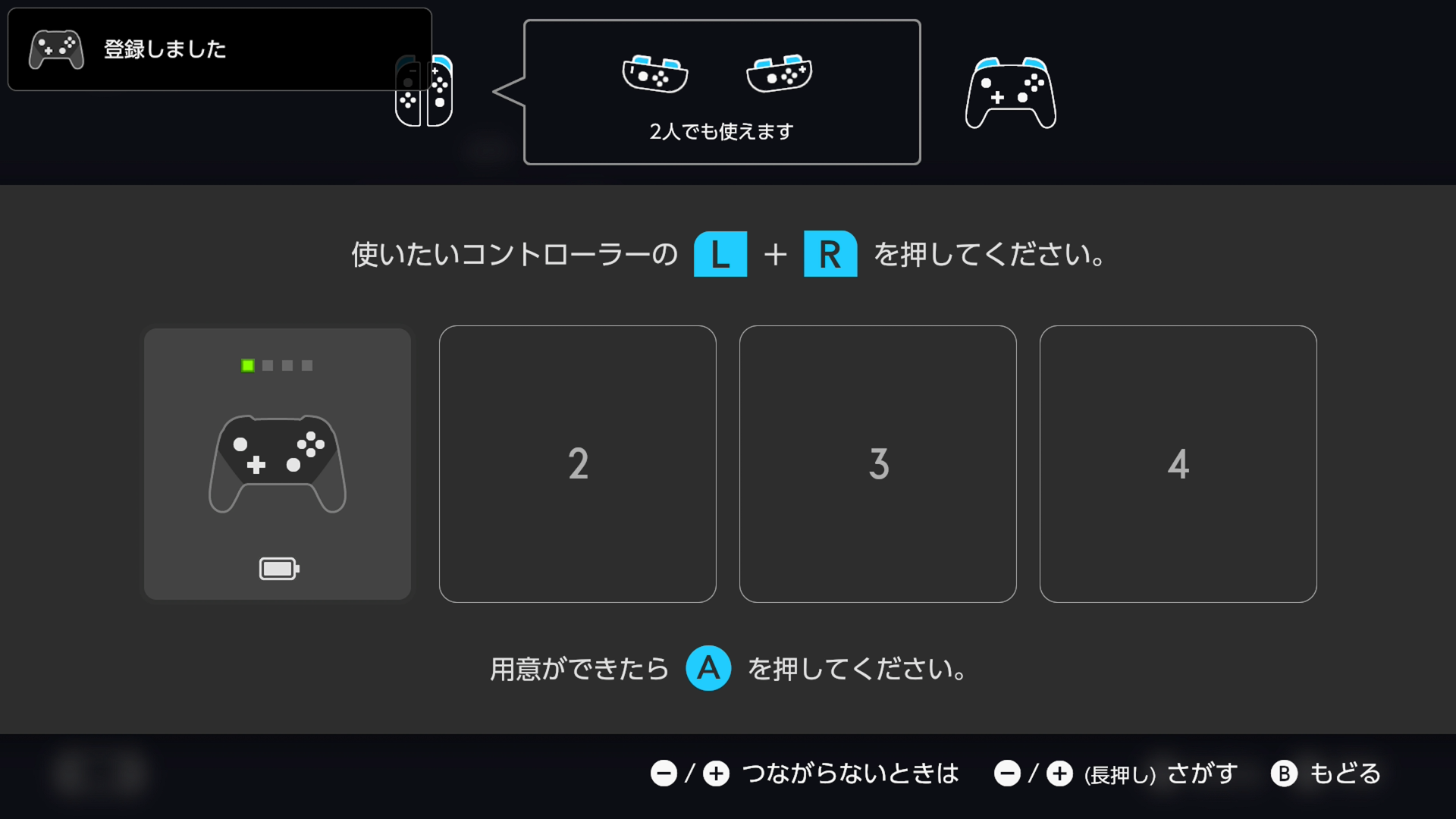
以上で接続設定は完了です!
再度手順で紹介したペアリングから試してください。出来ない場合はコントローラの充電も確認してみてください。
補足:Switch Liteは接続可能? Switch Liteでの接続方法
Switch LiteユーザならUSBハブ付き充電スタンドがおススメです。
Bluetooth接続での無線接続も可能ですが、スタンドがあれば専用ドングルでの接続と有線接続も可能になります。
ポチップ
Bluetooth接続以外の方法の場合、設定よりコントローラの設定画面を開き、
「Switch Pro コントローラの有線通信」の項目をONに切り替えておきましょう。
マクロを組む専用アプリで出来ることと導入の流れ
Rainbow 2 SE には、コントローラ本体だけでも使える「簡易マクロ」がありますが、操作内容がかなり限定されており、細かい入力時間やコマンドの繰り返し実行の設定ができません。
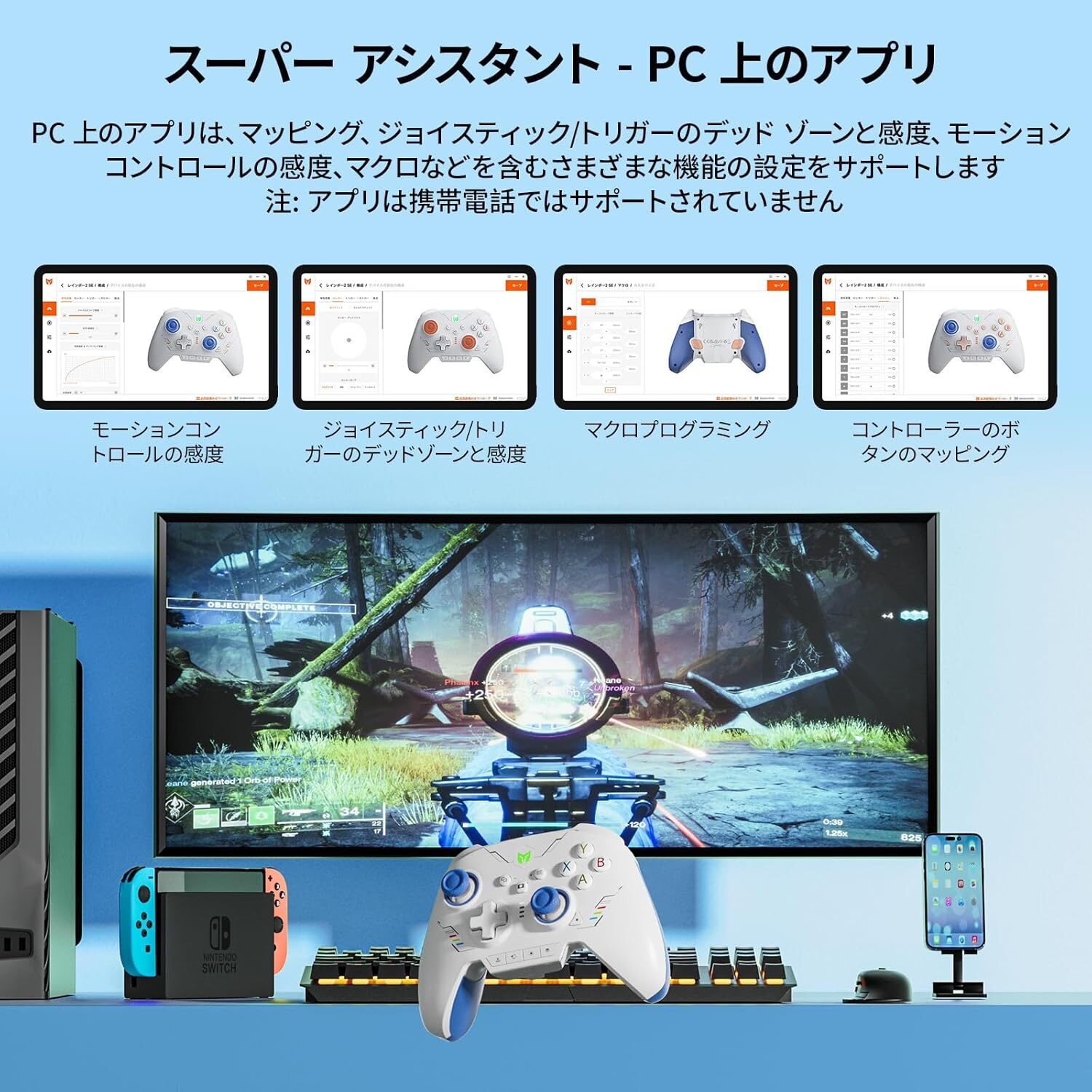
より実践的なマクロを組むには、メーカーが配布している 「BIGBIG WON アシスタント」(PC専用のEXEアプリ) を使う必要があります。
専用アプリで細かいマクロの設定が可能|スティック操作や繰り返しにも対応
専用アプリを利用することで以下の設定が可能となります。
ボタンだけでなく、スティックの入力、さらに繰り返しの実行にも対応しています!
- ボタン(A/B/X/Y/+/-/L/R/ZL/ZR/十字キー/M1~4)の入力時間を指定 ※Mはマクロ登録用ボタン
- スティック(L・R、8方向)の入力時間を指定
- ZL/ZR、LRスティックのデッドゾーン(入力の角度)を調整
- ボタン/スティックの複数同時押し設定
- 設定したマクロの実行(1回 or 繰り返し)
「方向転換しながら一定歩数だけ移動する」といった
Switch/Switch2の自動化で必要になる複雑な動きにも対応できます。
Rainbow 2 SE 用のスマホアプリは現状提供されていません。
スマホだけで設定したい場合は、同ブランドのCHOCO,Rainbow2 Proがアプリ対応となっています。
 ポチップ
ポチップ
 ポチップ
ポチップ
専用アプリのダウンロード・インストール、マクロ画面の操作方法
ここからは、専用アプリの入手とインストール方法、ならびにマクロ画面の操作方法を説明します。
サイトにアクセスして「BigBigWon_Setup.exe」をダウンロードしましょう。

ギガファイル便のサイトに転送されるため、そのまま「ダウンロード開始」を押下します。
キーの入力は不要です。
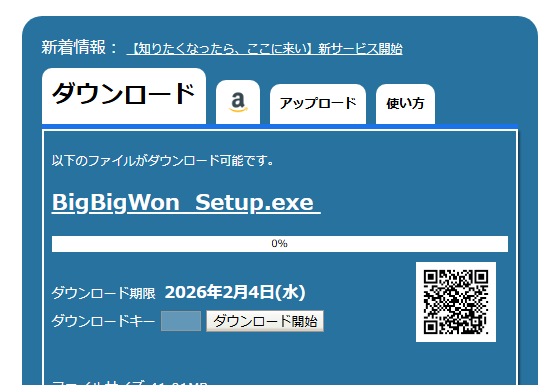
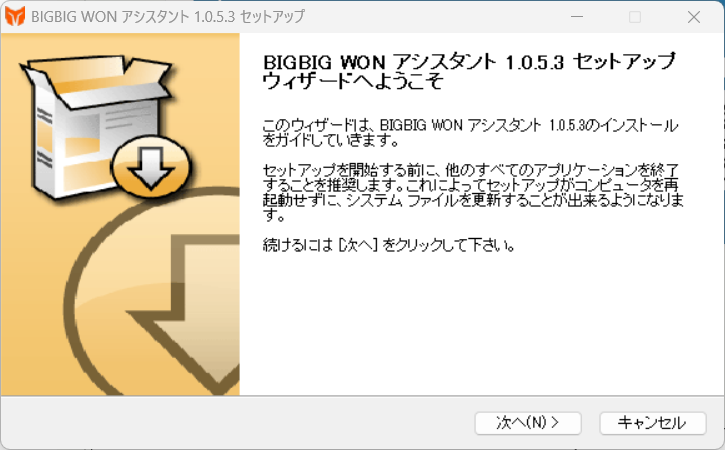
インストーラをダブルクリックで展開して実行します。
特に設定を変更せず、「次へ」をクリックするだけで問題ないです。
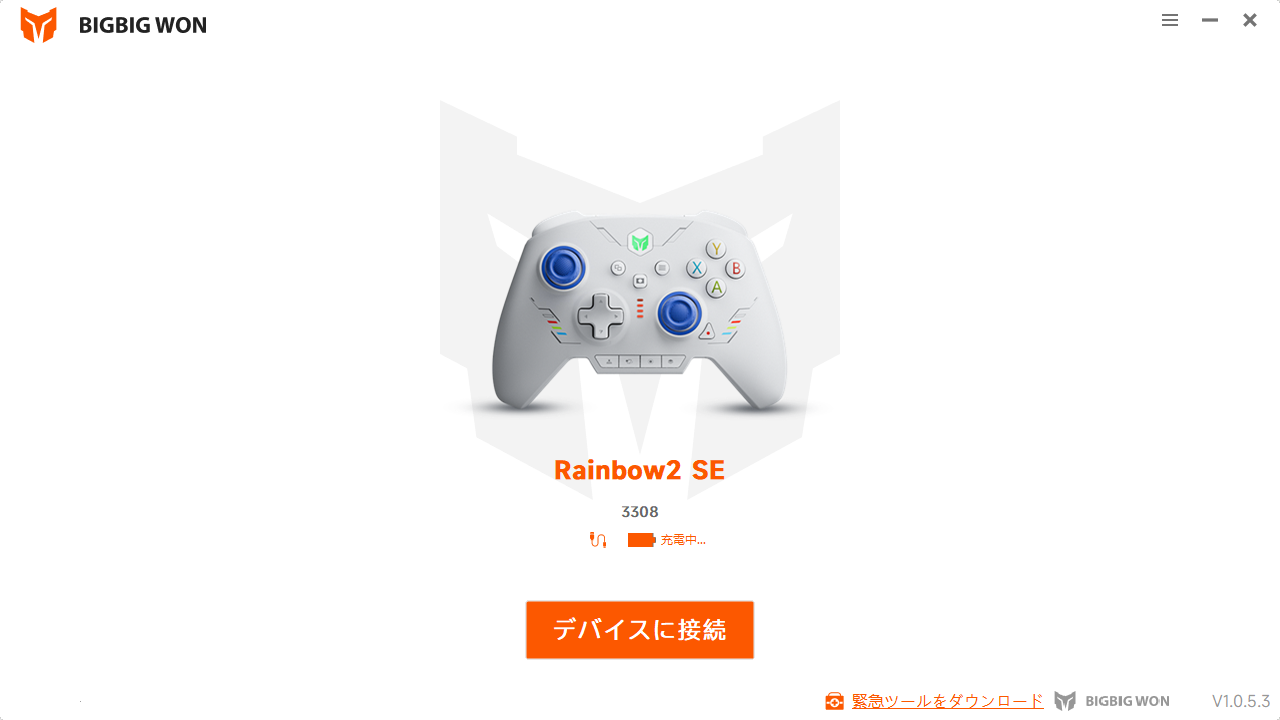
「デバイスに接続」をクリックして、マクロの設定に移ります。
左のメニューの上から2つ目にあるマークをクリックするとマクロの設定ができます。
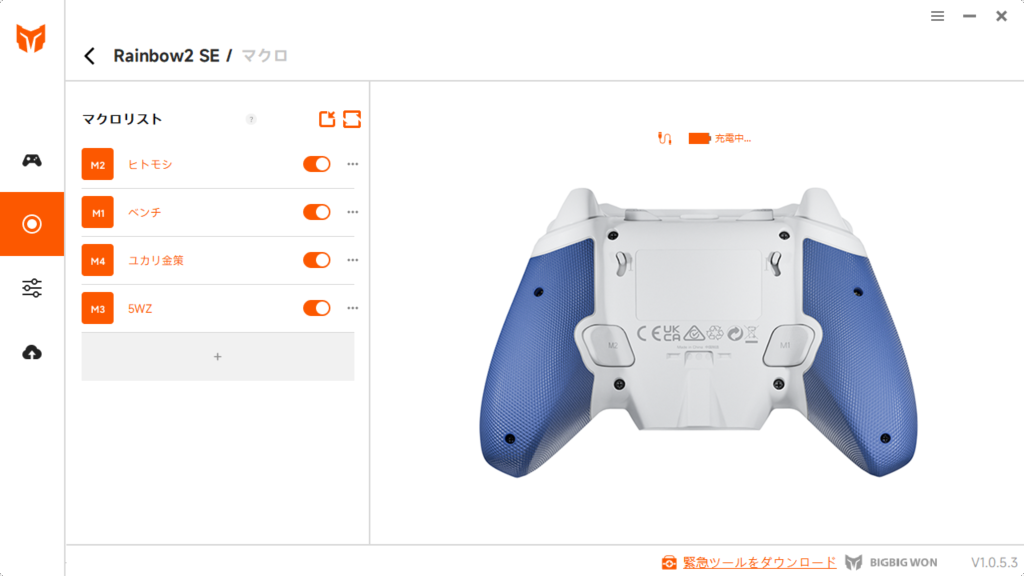
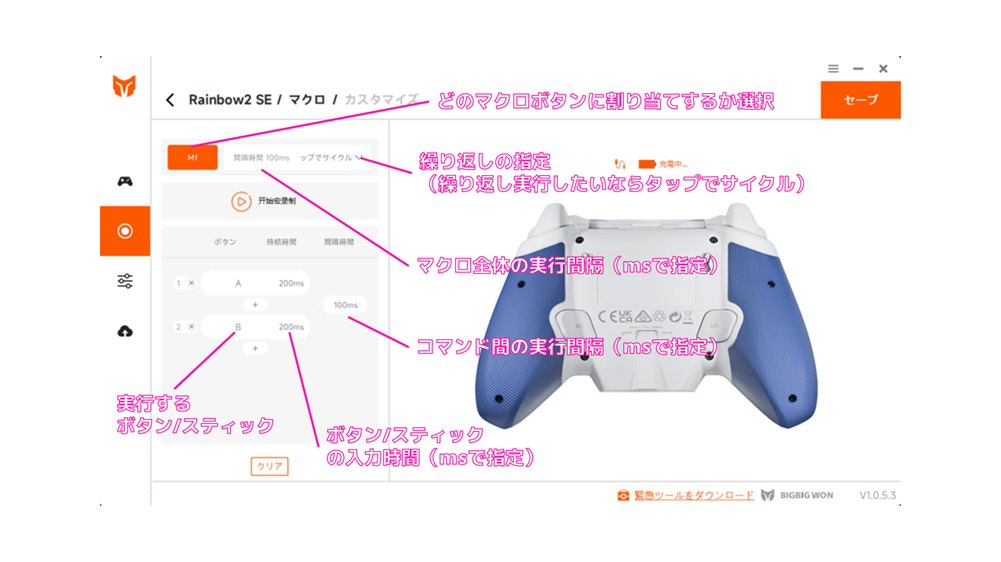
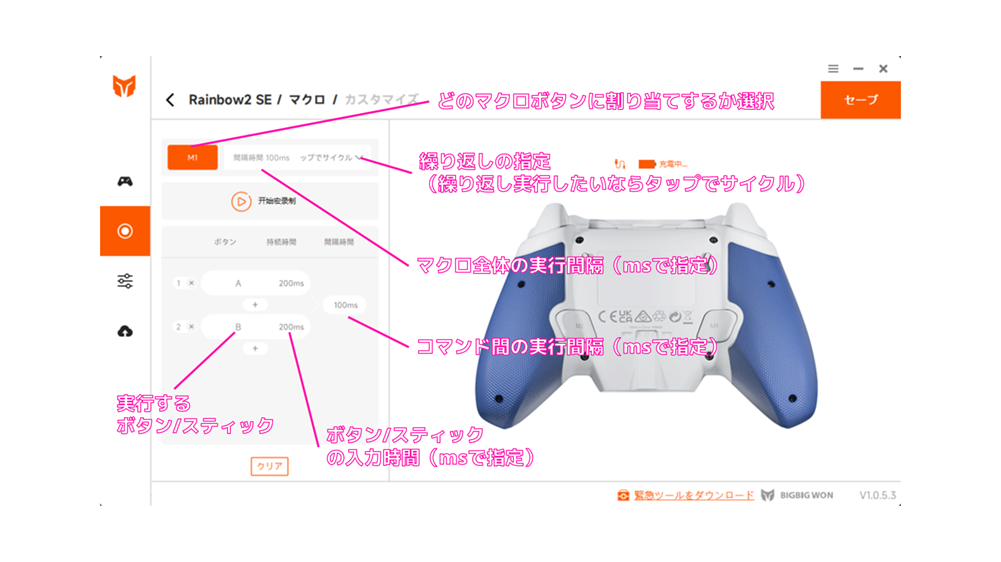
マクロの設定画面では以下を設定できます。
所々中国語で書かれてますが、UI自体はシンプルで慣れてしまえば操作は難しくありません。
- どのマクロボタン(M1~4)へ割り当てるか
- ボタン/スティックの持続時間(msで指定)
- コマンド間の実行間隔時間(msで指定)
- コマンド全体の実行間隔時間(msで指定)
- 1回実行 or 繰り返し実行
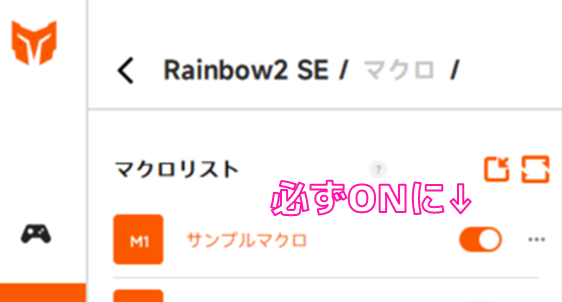
設定後に分かりやすいよう名前を付けておきましょう。
また忘れがちですが、マクロ名の横にあるトグルスイッチをONにしないとマクロが有効化しないので注意。
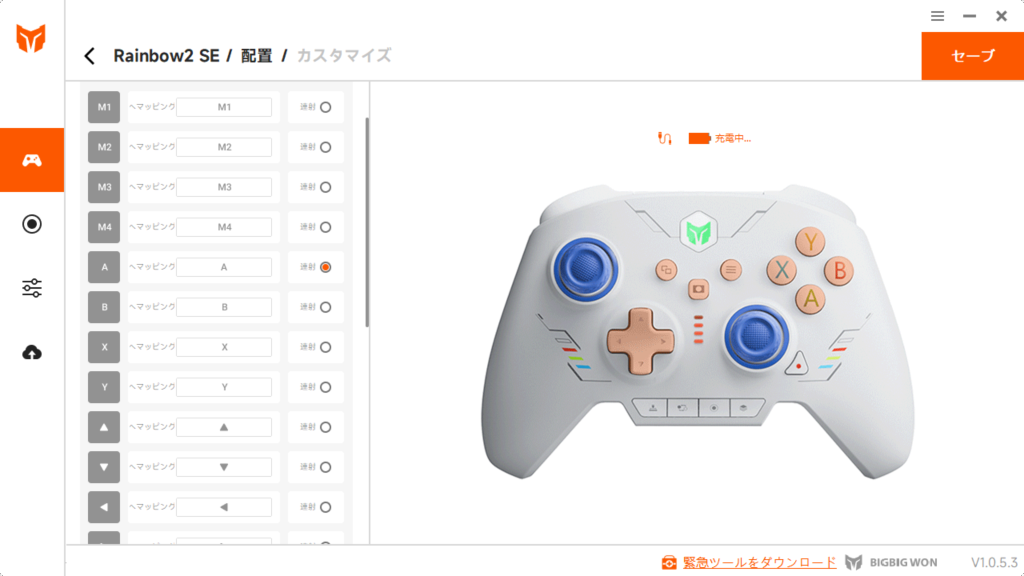
左メニュー一番上の項目では、ボタンとスティックの配置変更や連射設定も可能です。
次の章では、このアプリを使った「実用的なマクロの例」を”コマンド付き”でいくつか紹介します。
ポチップ
ポケモンZAで絶対役立つ完全自動化マクロ5選(コマンド解説つき)
前章で紹介した専用アプリを使い、ポケモンZAで実際に動いたマクロコマンドをいくつか作成してみました。
どれも実機での動作を確認済みで、様々なシーンで作業を効率化・自動化できます。
この記事では次の5つを紹介します。
どれもZAのプレイを快適かつ完全に放置して自動化できるマクロです。
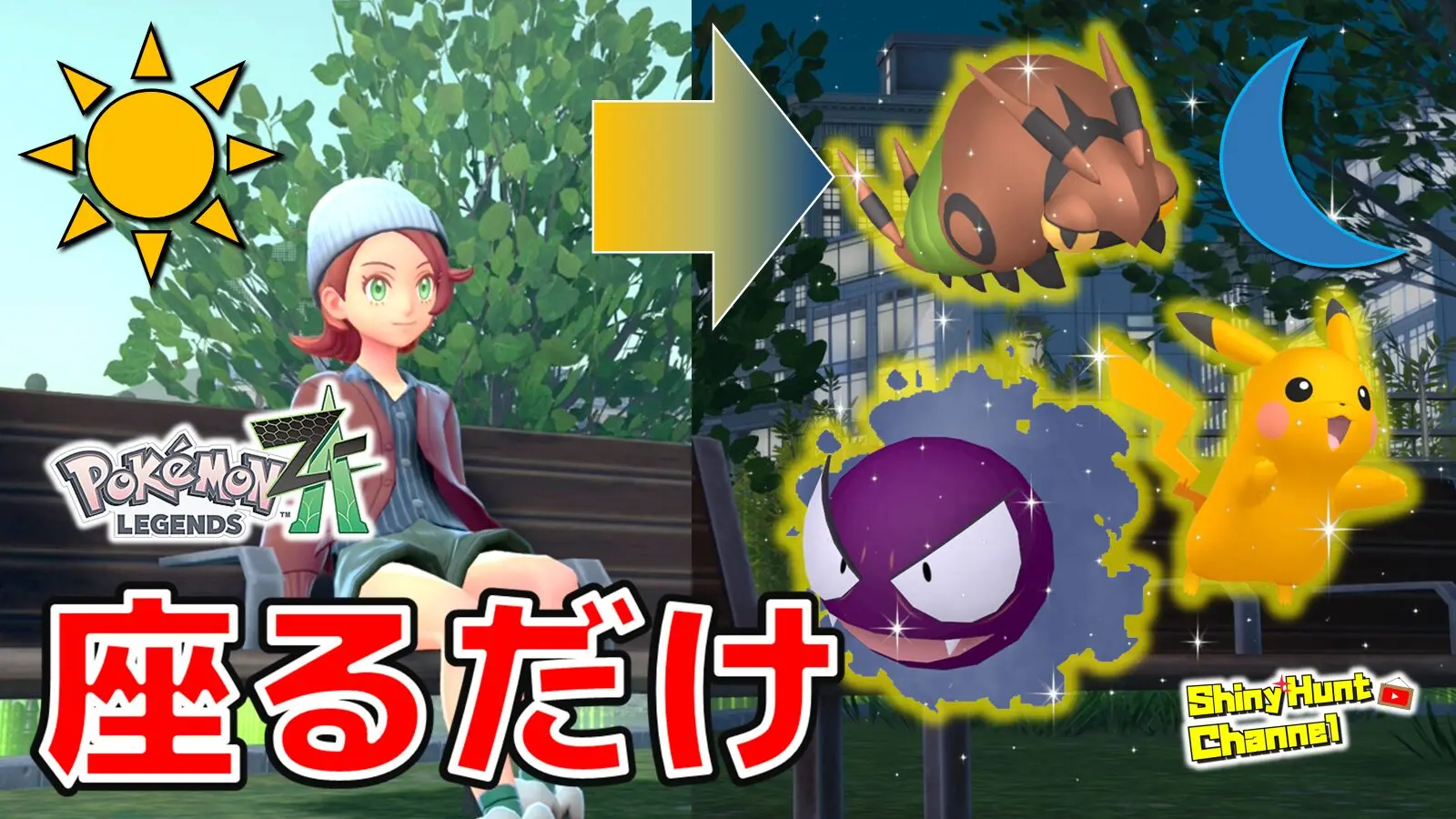
- ベンチ厳選の完全放置自動化
- ファストトラベル厳選の完全放置自動化
- 往復リポップの完全放置自動化
- 光るお守りゲットの難関「バトル1000人勝利」を完全放置自動化
- ユカリトーナメント∞を利用した金策・経験値稼ぎの完全放置自動化
①ベンチ厳選の完全放置自動化
連射コントローラでもベンチ厳選はできますが、Rainbow2 SEなら スティックの入力までマクロ化できるので、輪ゴム固定などの力技が不要になります。
コマンド:Lスティック下入力→Bボタン→Bボタン
繰り返し実行は「タップでサイクル」に設定
※Xbox準拠のレイアウトのため、BボタンがAボタンの位置にあります。
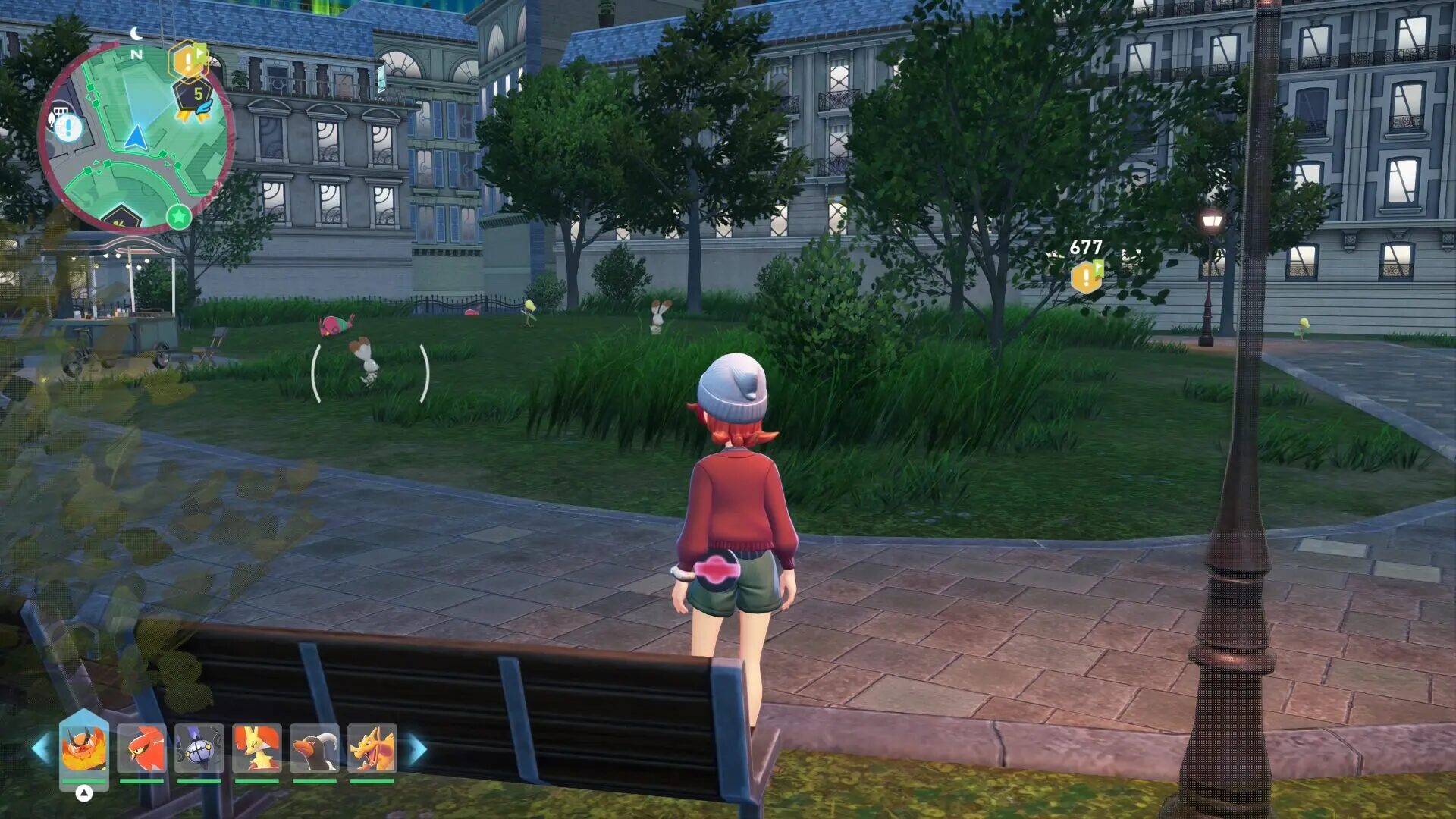
ベンチ厳選では、
・ベンチの方向に身体を向かせる(スティック下入力)
・昼夜を切り替えるかの選択肢で「はい」を選択
の操作があるため、この操作を自動化します。
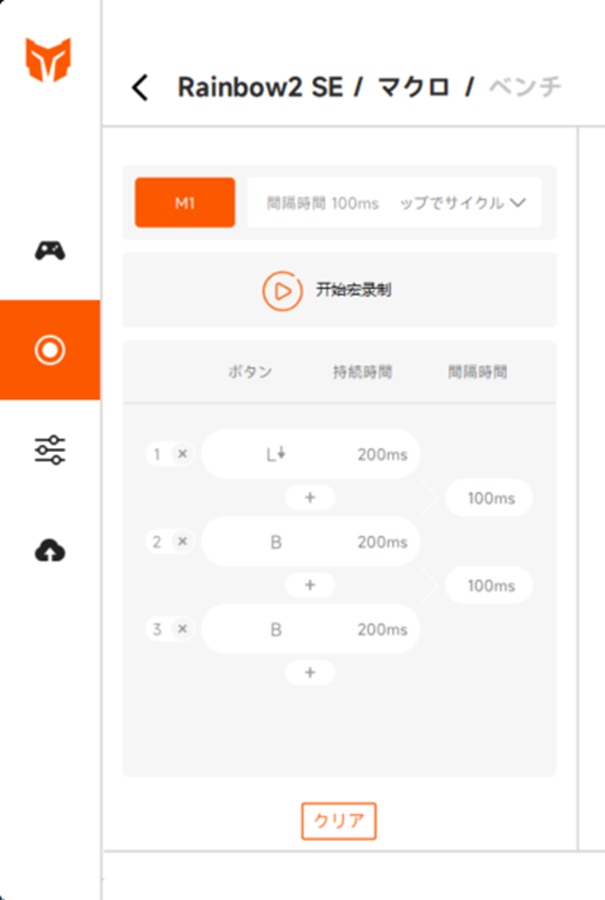
コマンド間や全体の実行間隔時間はデフォルトから特段変えることなく使うことができました。
②ファストトラベル厳選の完全放置自動化
連射機能だけでは再現できない「マップ操作+移動操作」をまとめて処理できるので、
Rainbow2 SEを使えば ファストトラベル厳選の完全放置も再現できます。
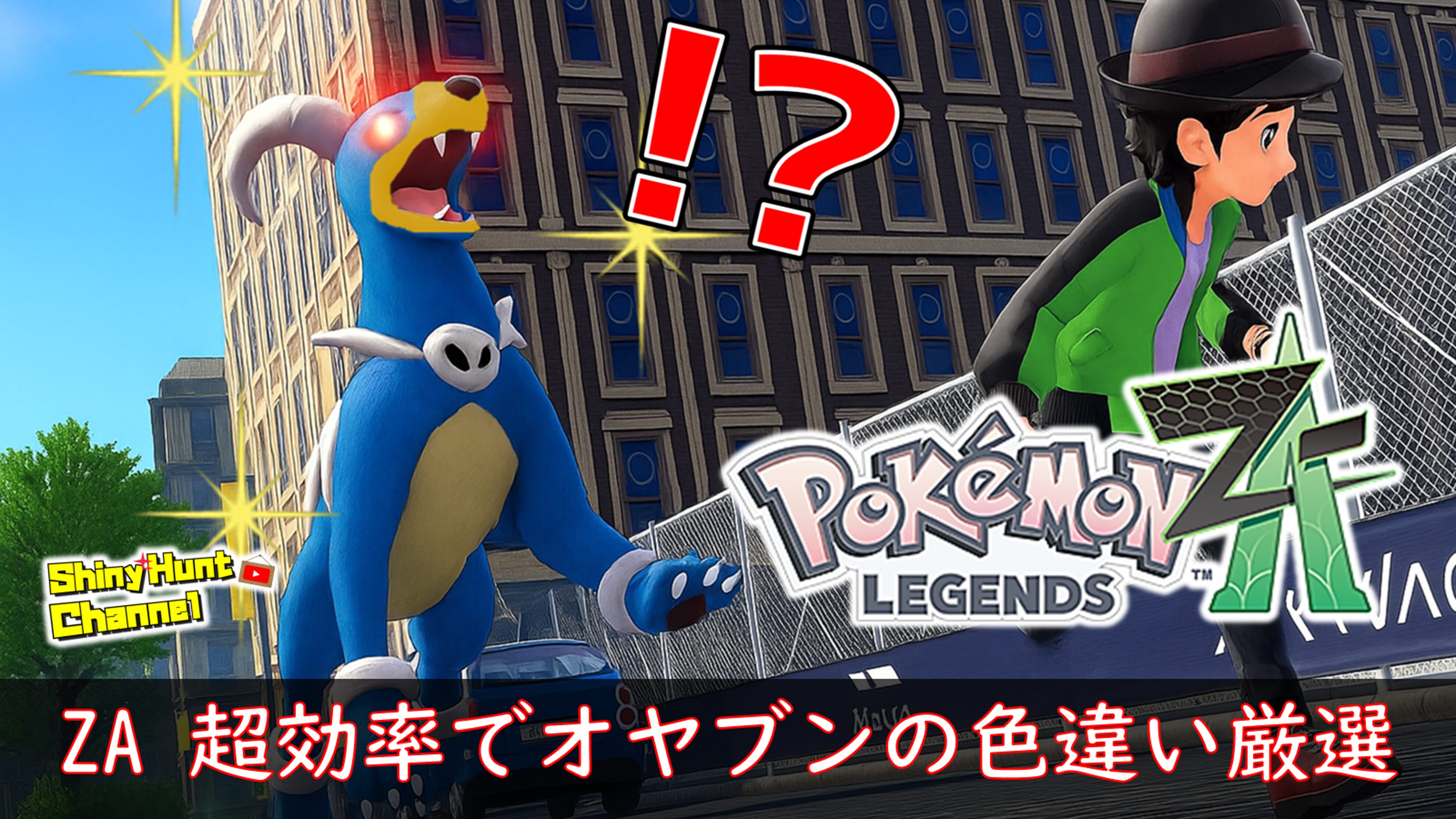
以下で紹介するケロマツやオヤブンデンリュウのファストトラベル厳選を例にマクロを紹介します。
コマンド:Bボタン→≡ボタン(+ボタン)→Bボタン→Bボタン
繰り返し実行は「タップでサイクル」に設定
※Xbox準拠のレイアウトのため、BボタンがAボタンの位置にあります。
※≡ボタンは+ボタンと対応しています。
ファストトラベル厳選では、
・マップを開く
・マップでカーソル移動orボタン入力してFT先を指定
・FTする
の3動作を繰り返すので、これらを繰り返し実行するようにします。
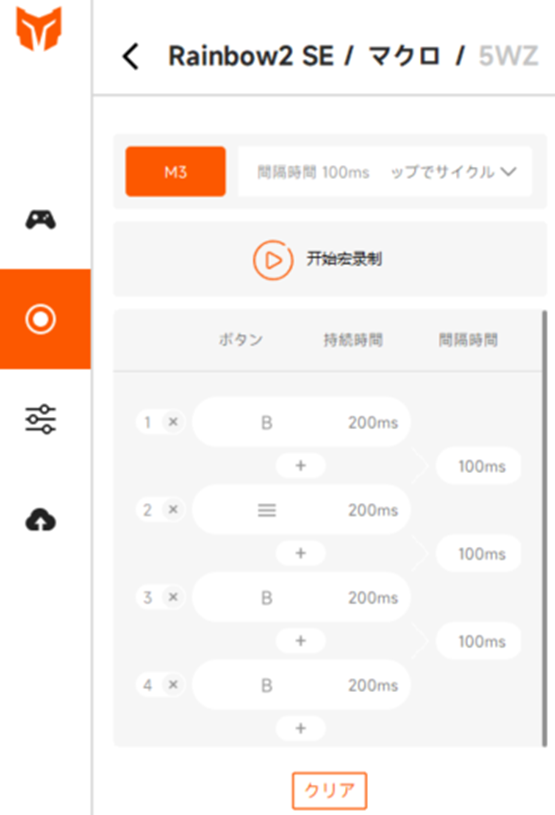
こちらもコマンド間や全体の実行間隔時間は変えずに実装できましたが、
ゾーンに入る前にマップを開いてしまい、ピンを立てる動作が毎回でてしまう場合は各コマンドの時間を調整してみてください。
分かりづらい表記ですが、≡ボタンがSwitchProコントローラでの+ボタンに対応しています。
マクロコマンドを使う際は、5番ワイルドゾーン入り口前に立ってから使いましょう。
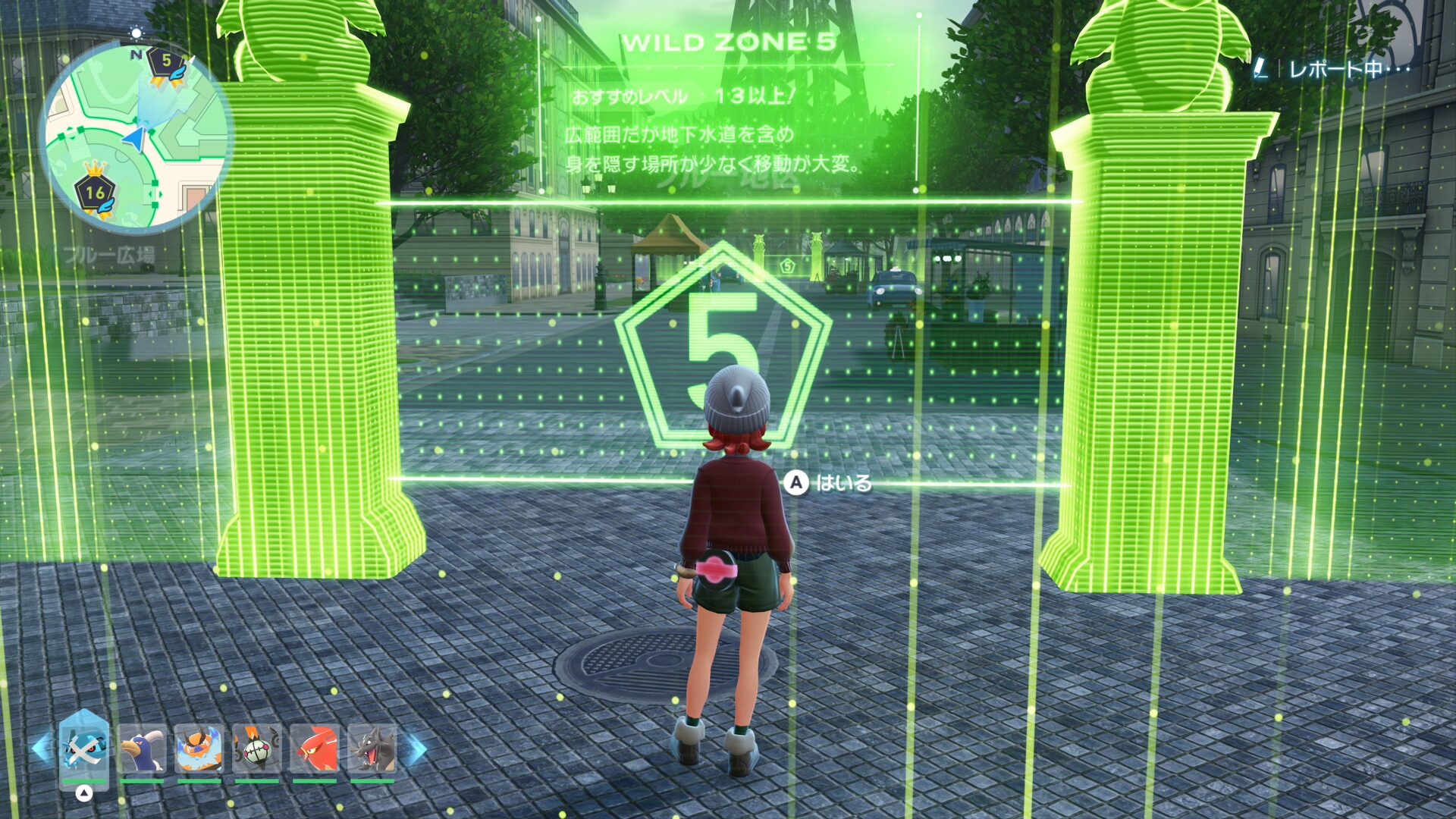
あとはマクロがゾーンに入る⇒マップを開く⇒ファストトラベルでゾーンから脱出を繰り返してくれるため、周囲のシンボルをリポップさせることが可能です。
③往復リポップの完全放置自動化
連射コントローラでは実装できないスティック操作のマクロ化もRainbow2 SEなら可能です。
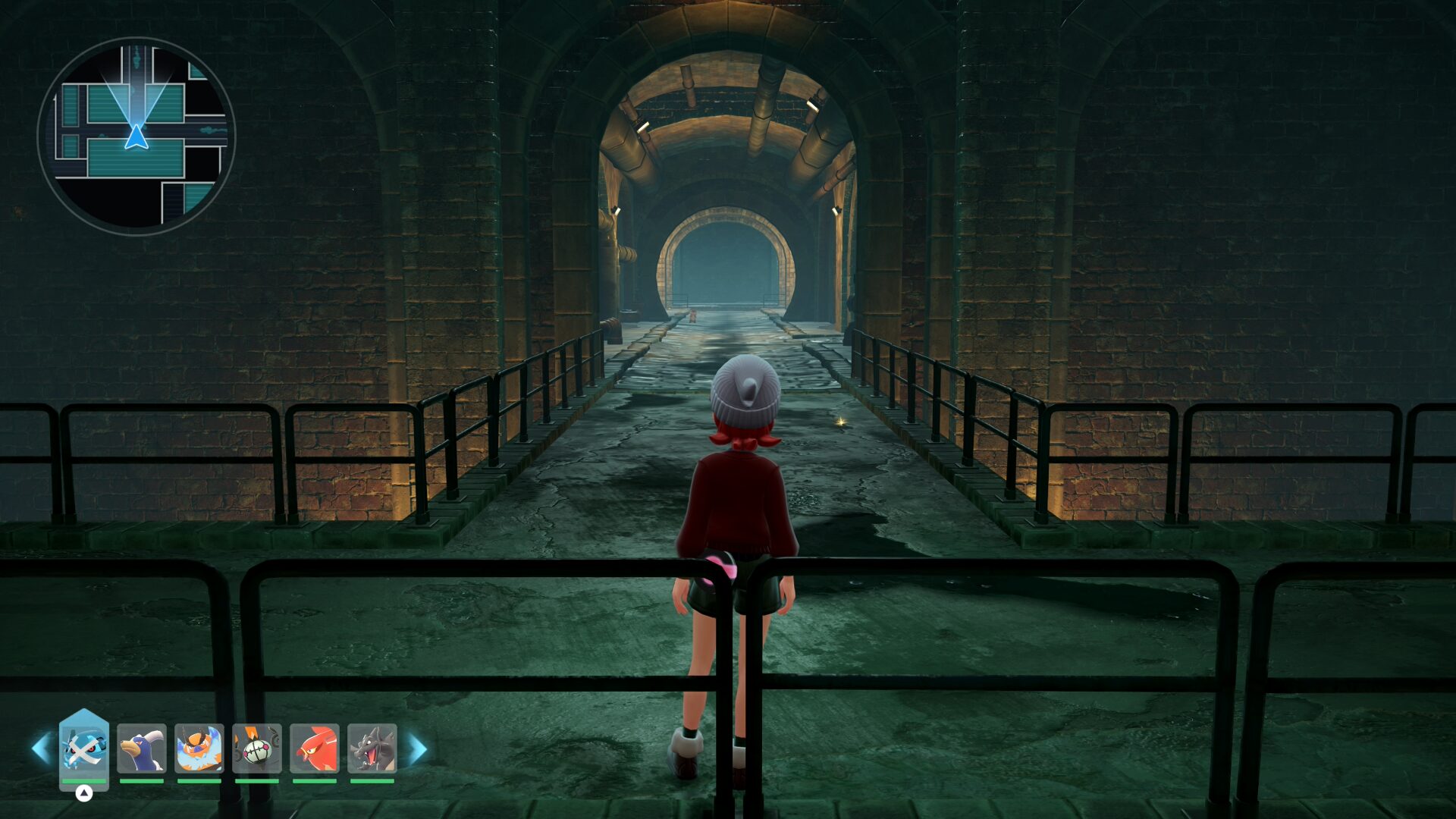
以下で紹介するミアレ地下水道のヒトモシ厳選を例にマクロを紹介します。
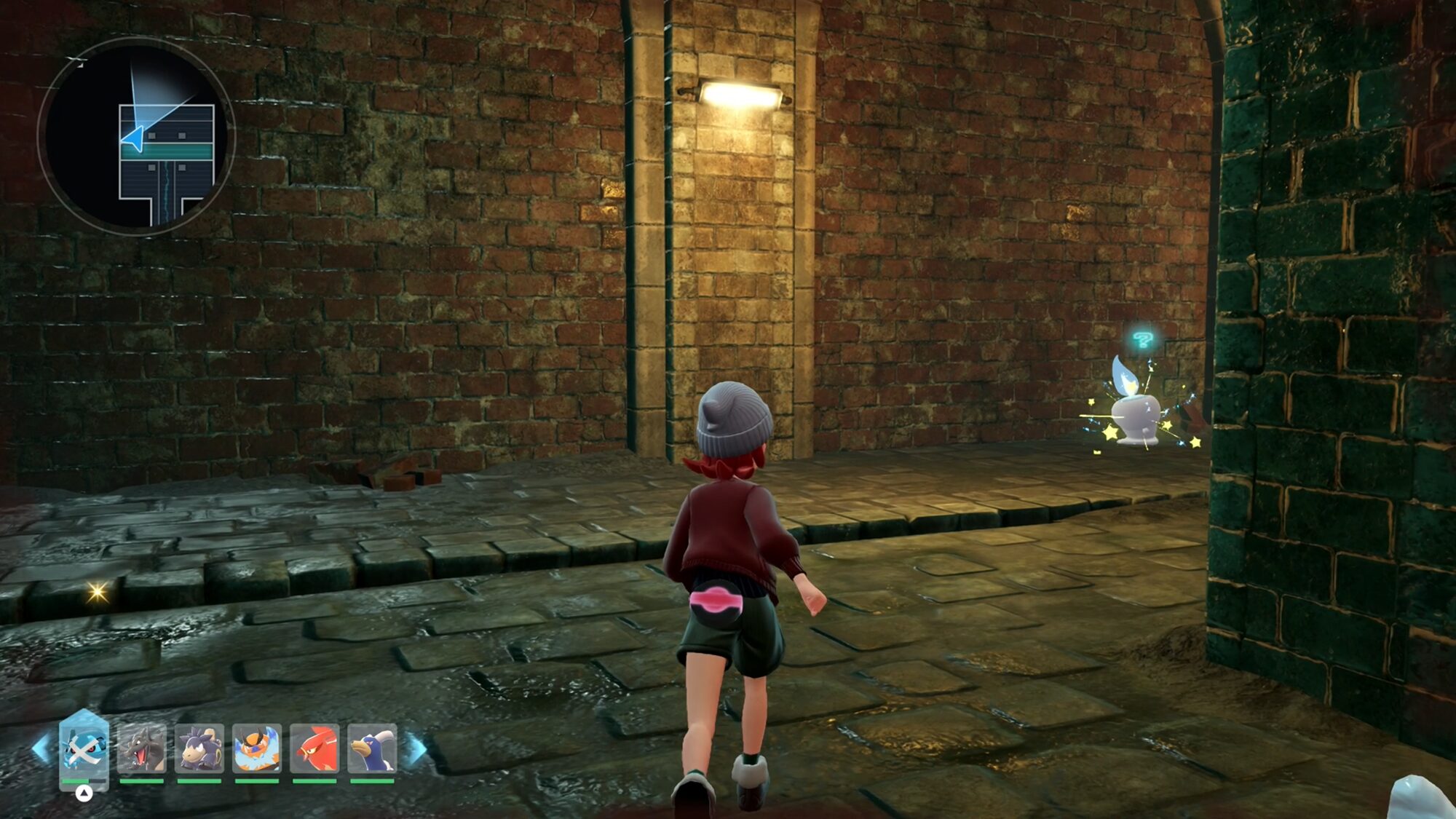
コマンド:Lスティック上入力を9秒→Lスティック下入力を10秒
繰り返し実行は「タップでサイクル」に設定
往復移動のリポップ厳選では特定の区間をひたすら往復します。
リポップされる距離を実際に確認したうえで往路と復路で何秒ずつ入力するか設定します。
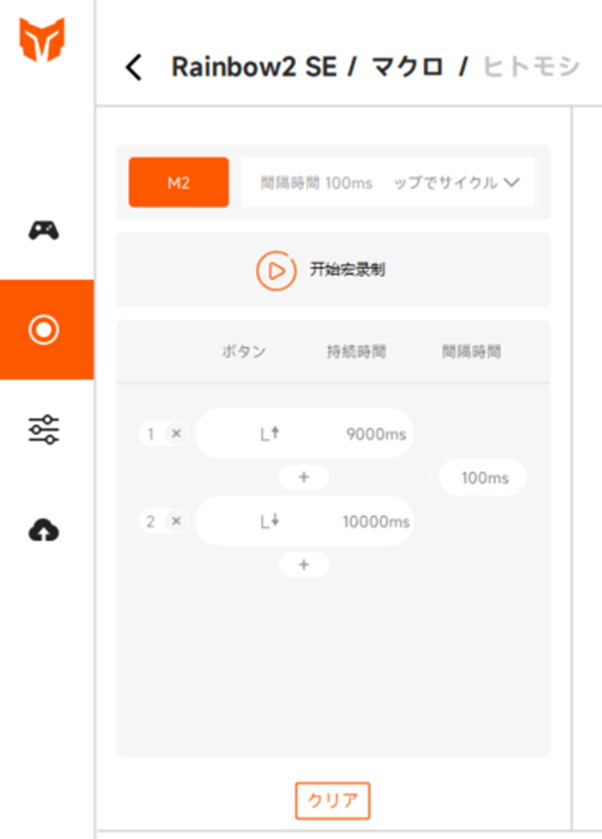
ヒトモシの厳選では
・往路(上入力):9秒間(9000ms)
・復路(下入力):10秒間(10000ms)
に設定したところ一番安定して往復させながらリポップさせることができました。
本当はBダッシュさせたいのですが、
「Bダッシュしてから往復移動させる」「往復移動のコマンドにBダッシュを仕込む」どちらの方法も途中でダッシュするのをやめてしまい上手くいきませんでした。。。
放置前提なら徒歩で割り切った方がミスが減ったためダッシュは諦めました()
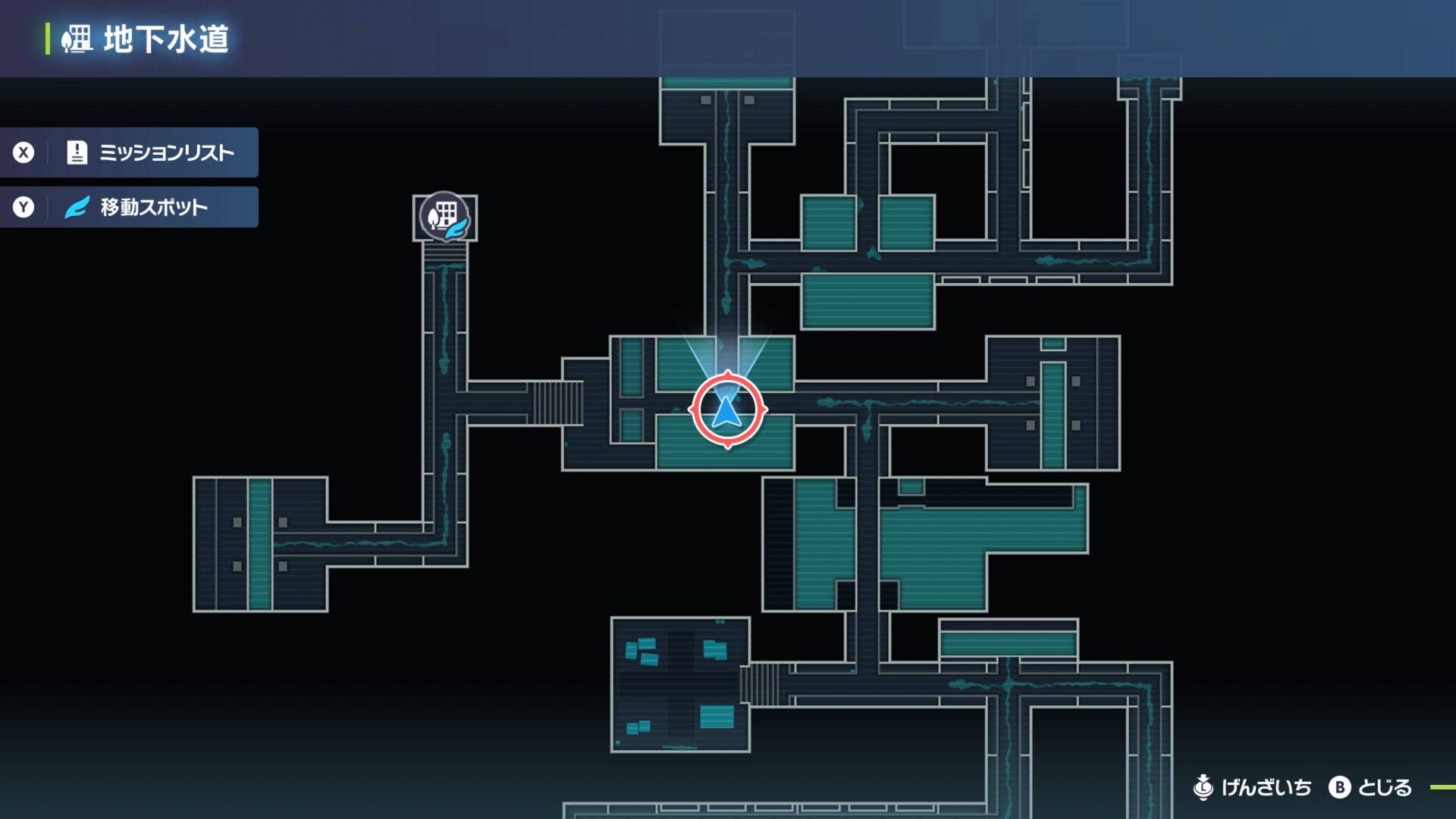
スタート位置は図の場所です。
T字路の中央に立ち、背を向け方向を調節してからマクロを実行しましょう。
④光るお守りゲットの難関「バトル1000人勝利」を完全放置自動化
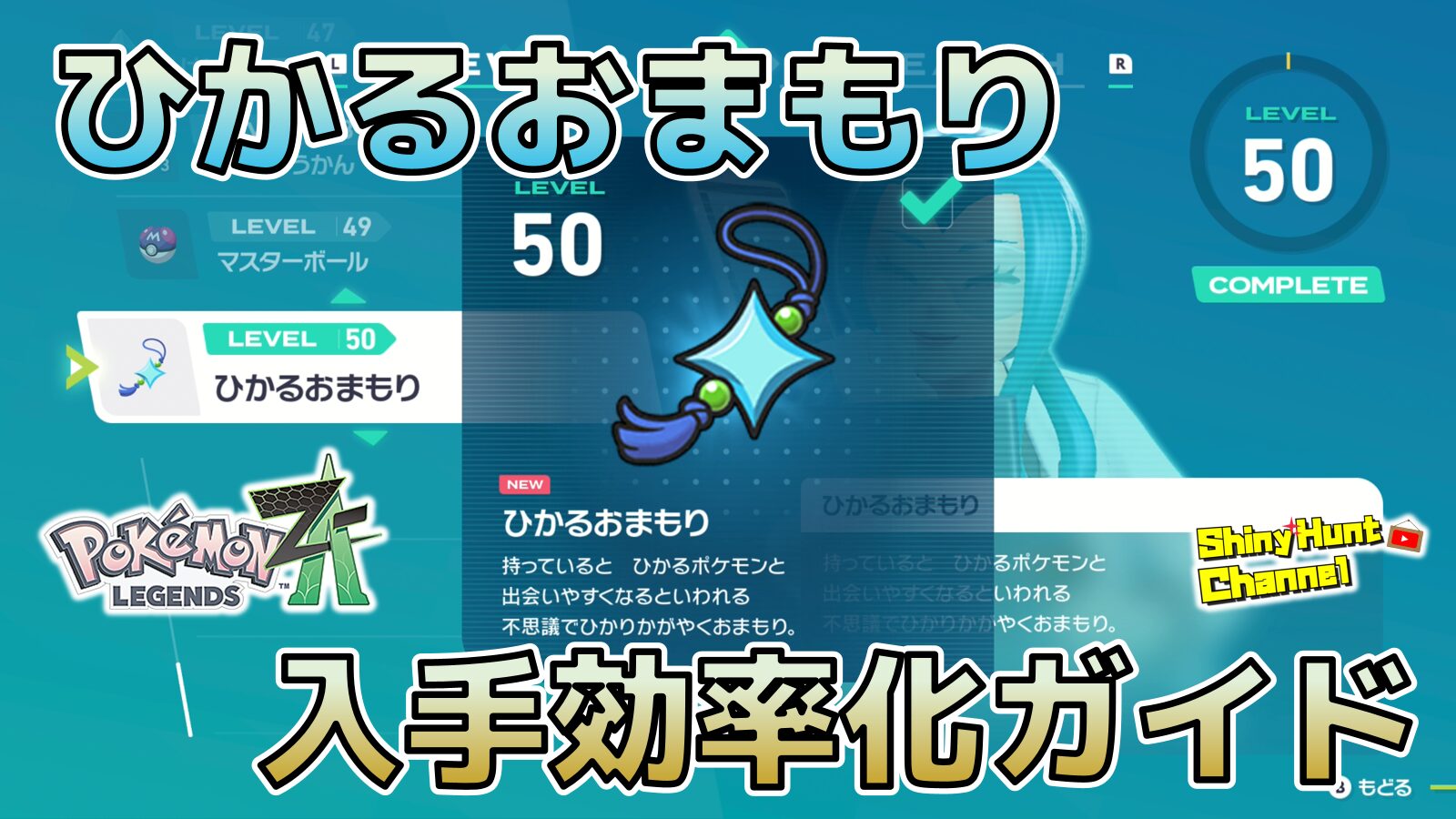
モミジリサーチのLv50クリア報酬である「ひかるおまもり」をゲットする上で難関となる
「バトル1000人勝利」
この地味で単調な作業も、完全放置で寝ている間に終えることができます!
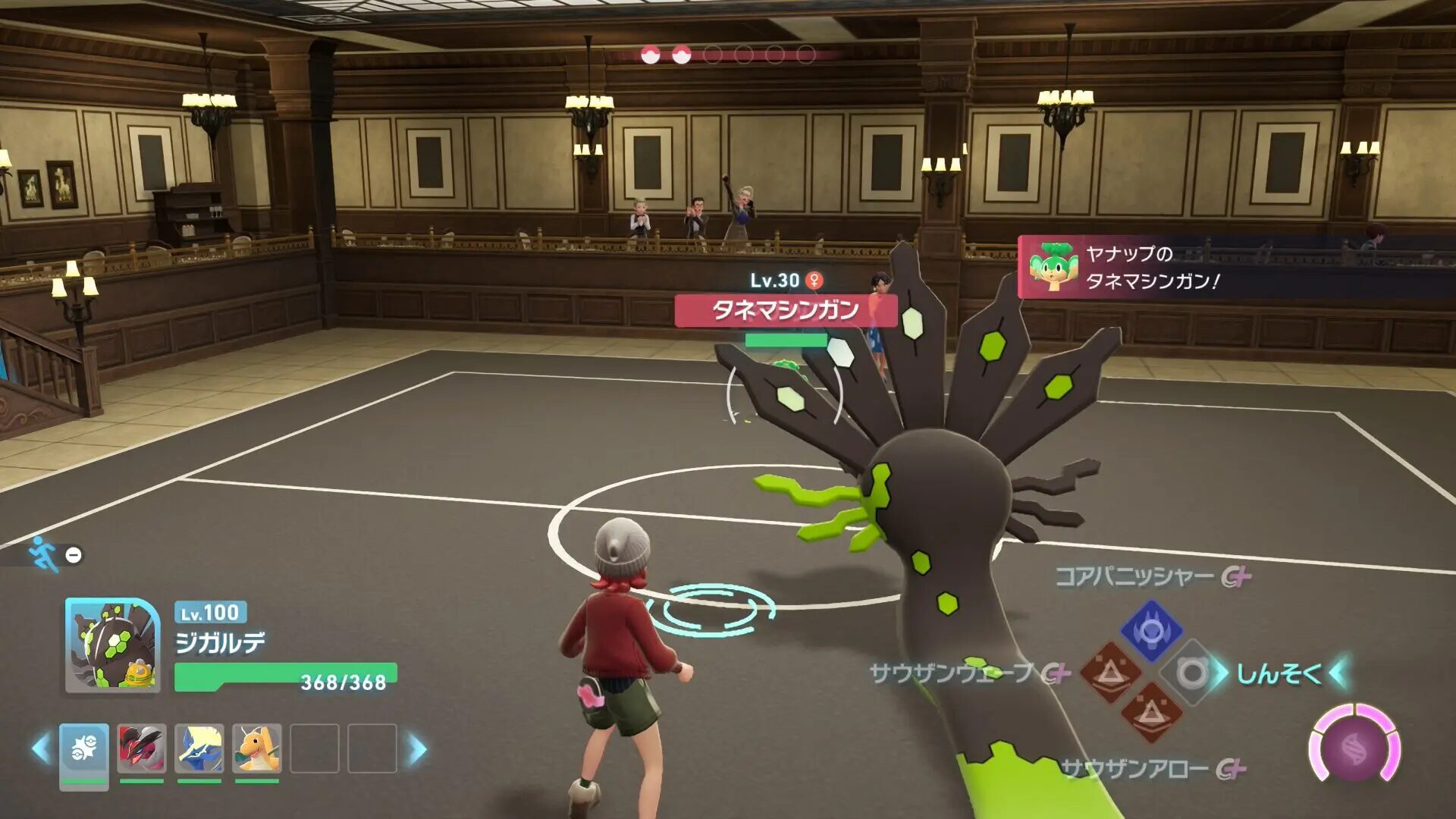
今回は「レストラン・ド・フツー」のNPCバトルを利用したマクロ自動化の例を紹介します。
コマンド:
1つ目:LTボタン(持続時間200ms)
2つ目:Bボタン(持続時間100ms)
コマンド全体の間隔時間を50ms、2つのコマンドの間隔をゼロ(0ms)に設定
繰り返し実行は「タップでサイクル」に設定
※Xbox準拠のレイアウトのため、BボタンがAボタンの位置にあります。
※LTボタンはZLボタンと対応しています。
相手ポケモンにZLで注目し、Aボタンに設定された技で攻撃します。
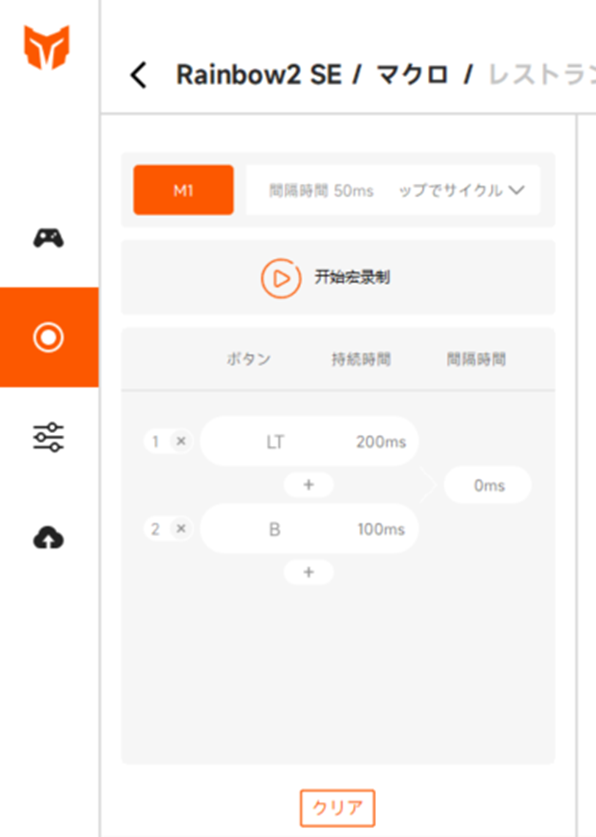
マクロのポイントとしては1つ目と2つ目のコマンドの間隔時間をゼロ(0ms)にすること。
ゼロにすることで注目したまま技を撃つのをスムーズに実行します。
Aボタンをつかうことで3連戦終了後の報酬の受け取りと次戦の開始も自動化できるようにしてあります。
2つ目のコマンドの持続時間を100ms、コマンド全体の実行間隔を50msに調整したところ私の環境では安定していますが、ここは好みで調整してもよいかもしれません。
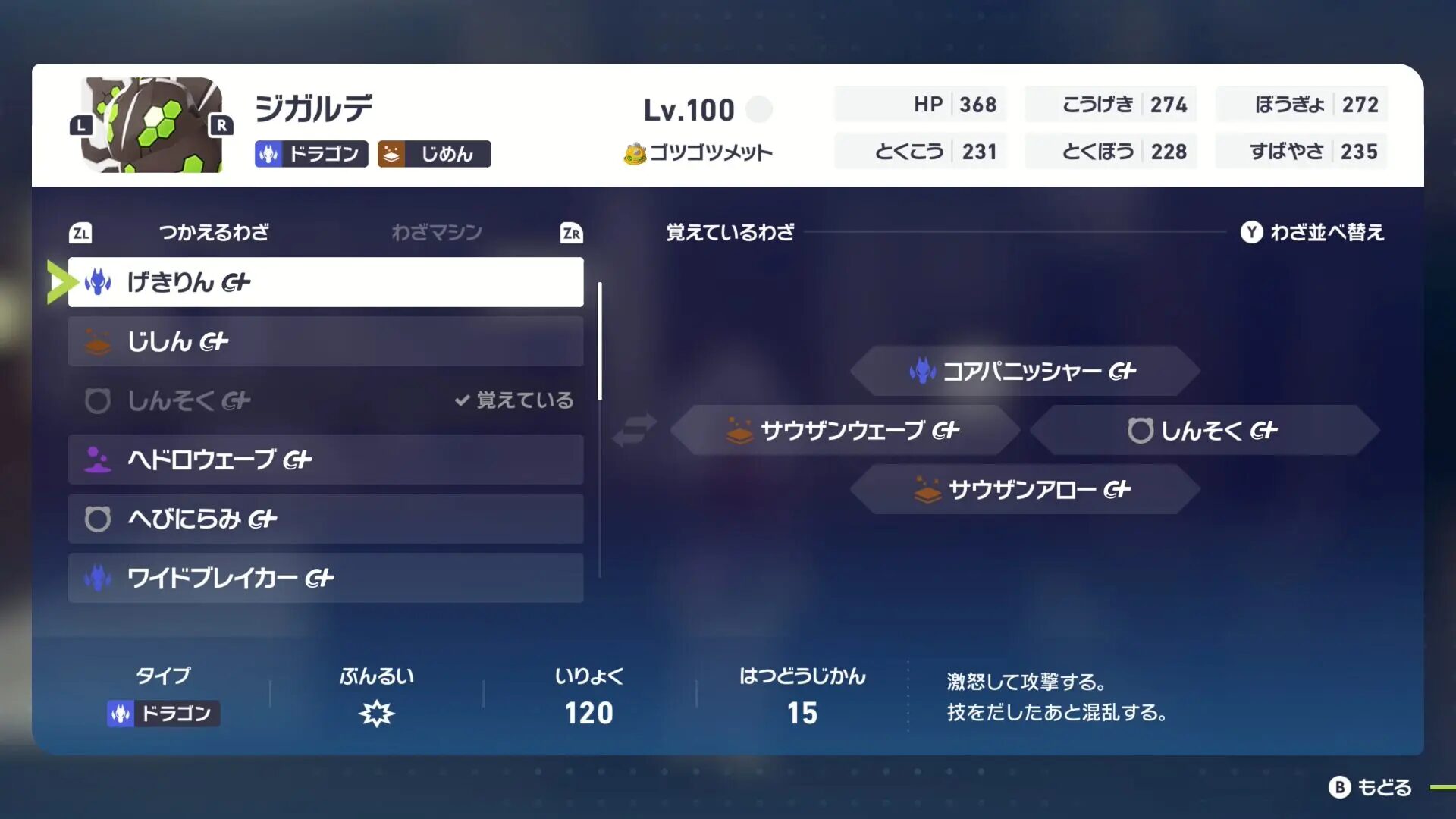
技「しんそく」を覚えたカイリューorジガルデなど先制技持ちを用意してください。
技の発生が早いため効率良く相手を倒すことができます。
先制技は、必ずAボタンに設定をするようにしてください。
レベルは100まで上げなくてもいいですが、Lv30程度の相手をワンパンできるくらいには育成しておきましょう。
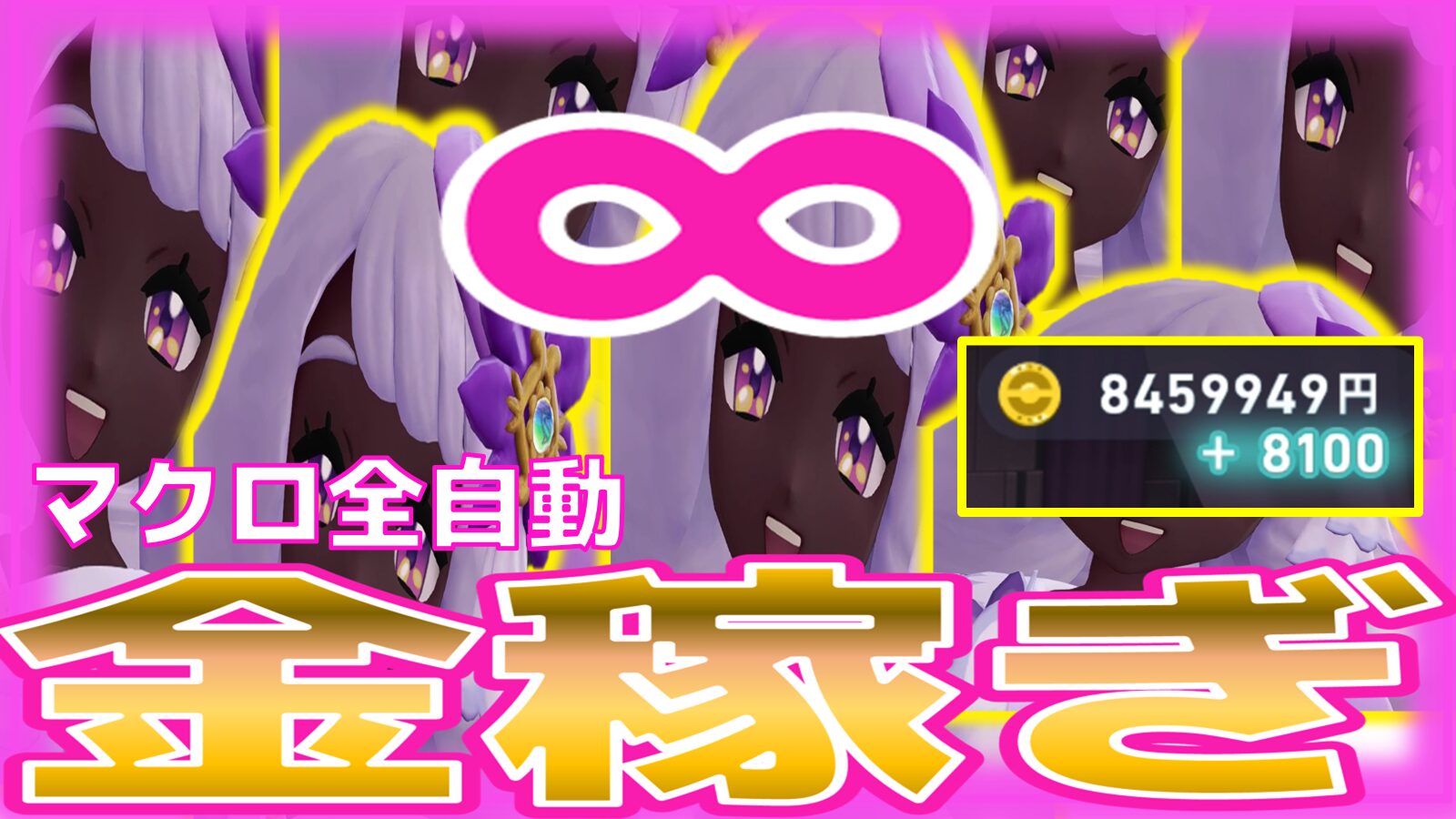
⑤ユカリトーナメント∞を利用した金策・経験値稼ぎの完全放置自動化
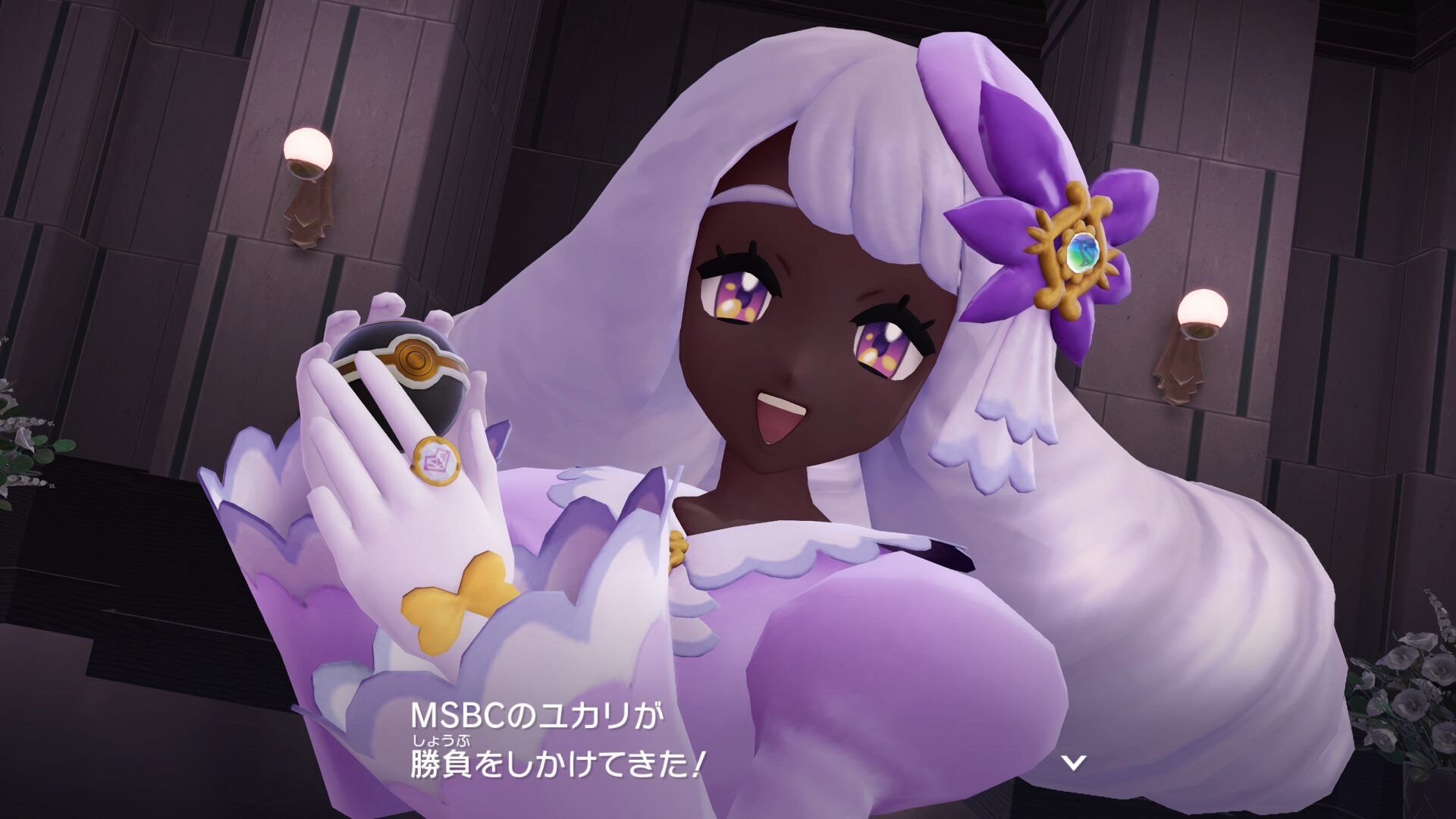
今作はブティックの洋服代やランクマッチ育成のドーピング費用など、プレイしていると何かとお金が減っていきます。
正直、手動周回だと数十万単位でも結構しんどいです。
そんなとき、「ユカリトーナメント∞」を利用して金策を行うことで、放置している間に自動で数百万稼ぐことができます。
※大体、8時間放置して200万程度
経験値もそこそこ美味しいので、育成したいポケモンを手持ちにいれておくのもありです。
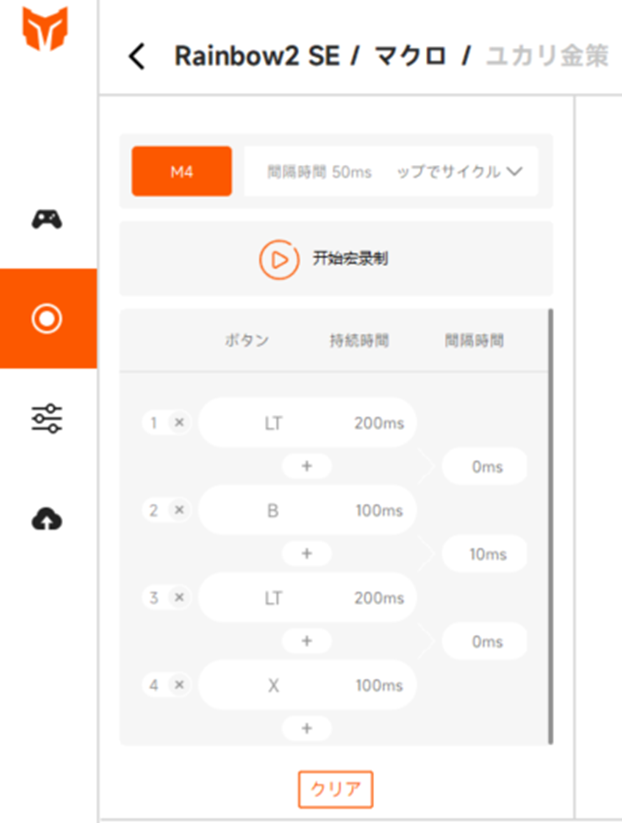
コマンド:
1つ目:LTボタン(持続時間200ms)
2つ目:Bボタン(持続時間100ms)
3つ目:LTボタン(持続時間200ms)
4つ目:Xボタン(持続時間100ms)
コマンド全体の間隔時間を50ms、LT入力後のコマンドの間隔をゼロ(0ms)に設定
3つ目のLTを入力する前のコマンド間隔は10msに設定
繰り返し実行は「タップでサイクル」に設定
※Xbox準拠のレイアウトのため、BボタンがAボタン、XボタンがYボタンの位置にあります。
※LTボタンはZLボタンと対応しています。
相手ポケモンにZLで注目し、AボタンとYボタンに設定された技を交互に出して攻撃します。
処理はさきほど④で紹介したバトル1000人勝利のマクロと同じですが、ユカリの手持ちに合わせいくつか最適化をしています。
まず、技を2種類撃つようにしています。
理由はアマルルガとメガピクシーが初手に「まもる」を使ってくることがあるため、守られても即座に2撃目を打ち込んで反撃の隙を与えずに倒せるようにしています。
※技が1つだけだと、初手まもるのあとに「ふぶき」や「マジカルフレイム」をもらって倒されたり凍らされたりし、マクロが止まってしまうことがありました。
また、出す技はAボタンとYボタンに登録した技にします。
Aボタンで会話や次戦の進行を行えるようにしつつ、キャンセル(Bボタン)、メニューを開く(Xボタン)で操作が誤爆しないように2つ目の技はYボタンの技を使うようにします。
フェアリータイプでパーティを固めたユカリ相手に金策・経験値稼ぎするなら「メタグロス」がおすすめです。
高火力のはがねタイプ技を使え、攻撃種族値も高いので、安定してワンパンできます。
以下のように育成したメタグロスを用意してください。
レベル:100推奨
努力値:HA252振り
性格:A上昇の性格(いじっぱり推奨)
個体値:できればHAをVに
技:Aボタンの技に「ヘビーボンバー」、Yボタンの技に「アイアンヘッド」を設定
持ち物は自由です。
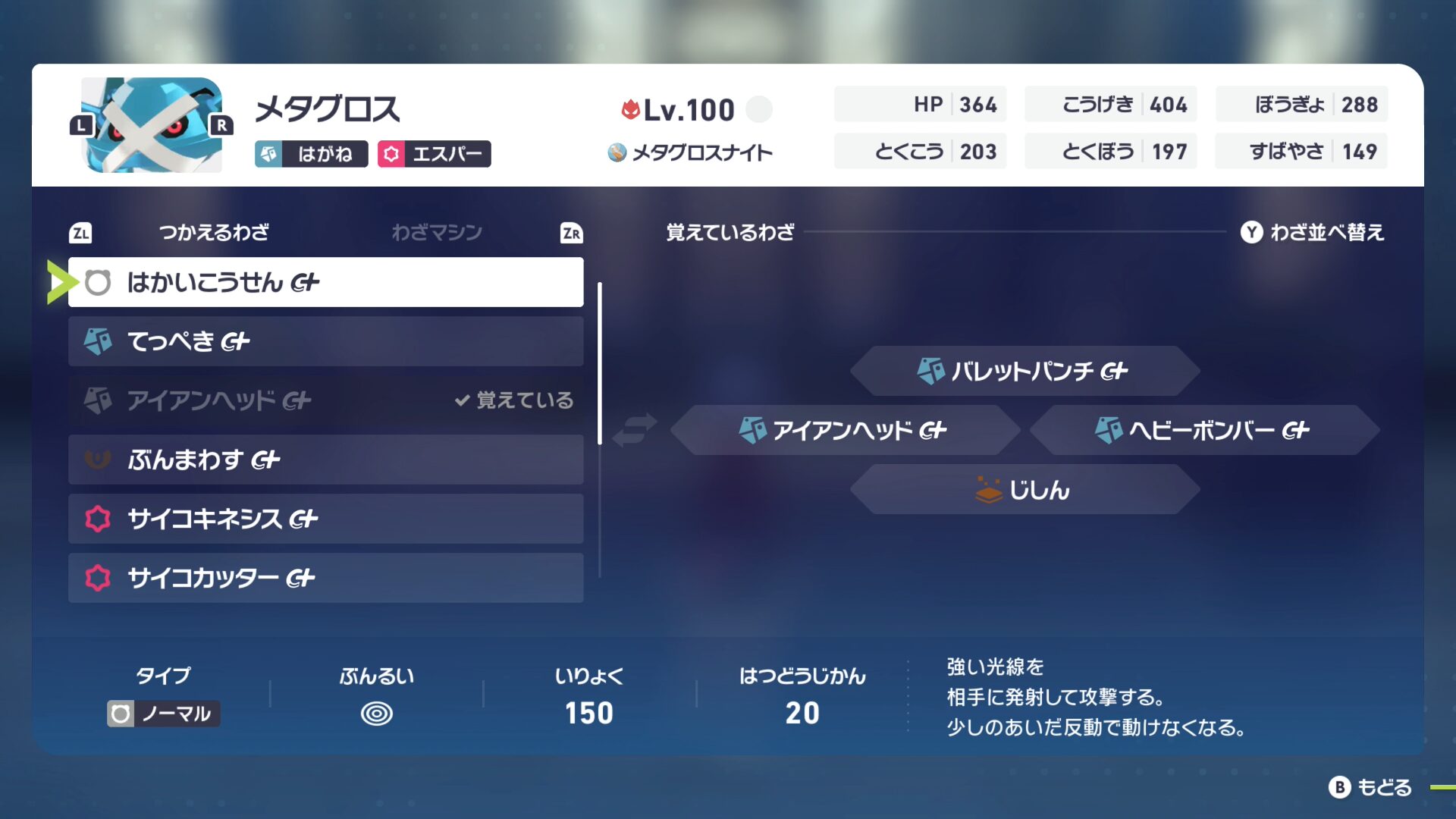
メタグロスは20番ワイルドゾーンのオヤブン個体を手に入れるか、フラダリラボでダンバルを入手して育成しましょう。
★ユカリトーナメント∞の出現条件などはコチラを参照!
⑥追記:異次元ミアレでのファストトラベル色違い厳選
異次元ミアレのマップは「ファストトラベル地点が1か所」「マップを開くとカーソルがそこに初期位置で合っている」
という仕様になっています。
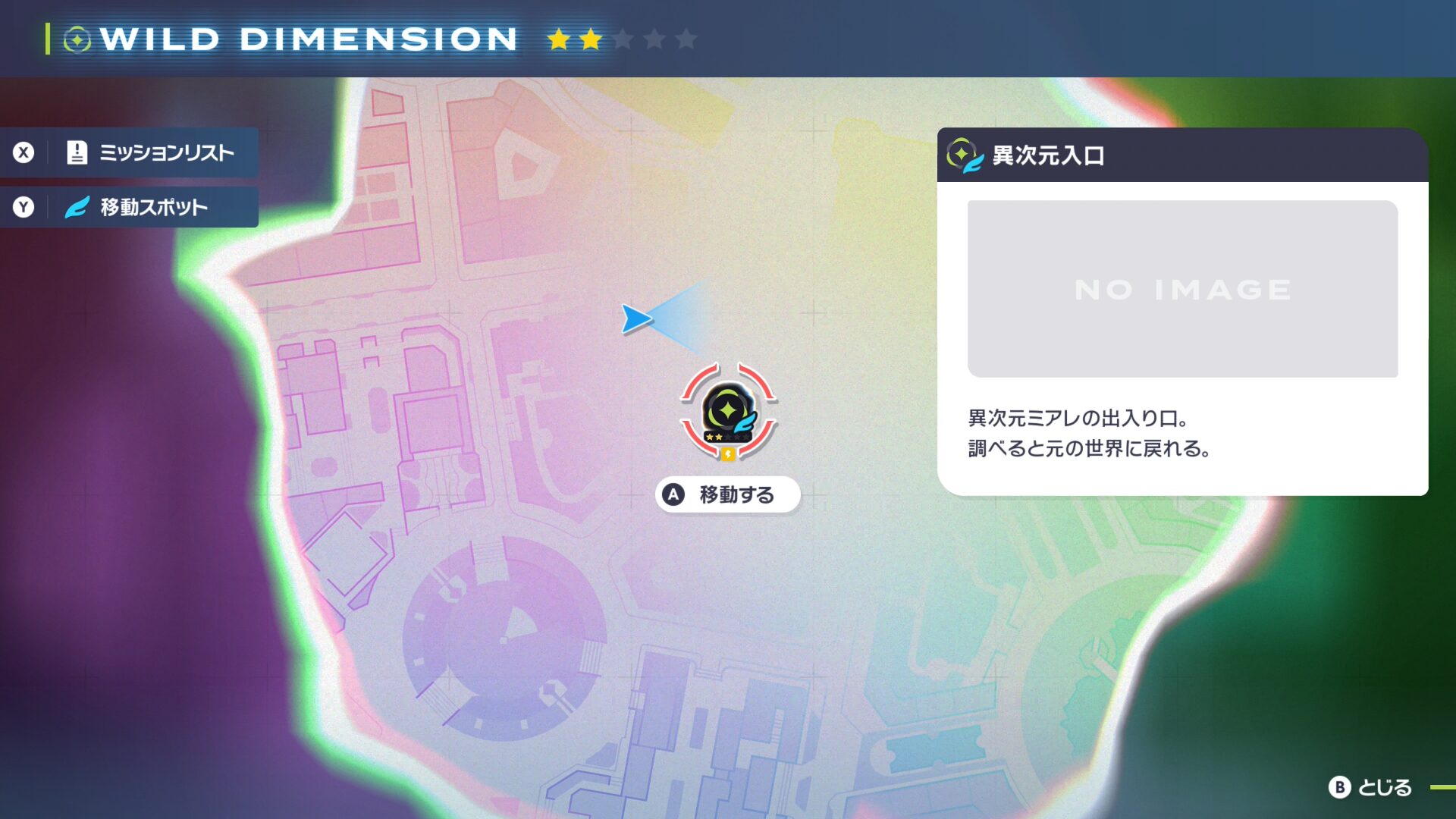
この配置のおかげで、
同じボタン操作を繰り返すだけで高速リポップができる=マクロと相性が非常に良い厳選環境になっています。
そのため、マクロ実行が可能なコントローラーを使えば
ファストトラベル → 再読み込み → リポップ
この一連の操作を完全自動化できます。
コマンド:≡ボタン(+ボタン)→Bボタン→Bボタン→Bボタン→待機
繰り返し実行は「タップでサイクル」に設定
※Xbox準拠のレイアウトのため、BボタンがAボタンの位置にあります。
※≡ボタンは+ボタンと対応しています。
+でマップを開き、決定ボタンを連打してファストトラベル、を繰り返すだけの単純なマクロです。
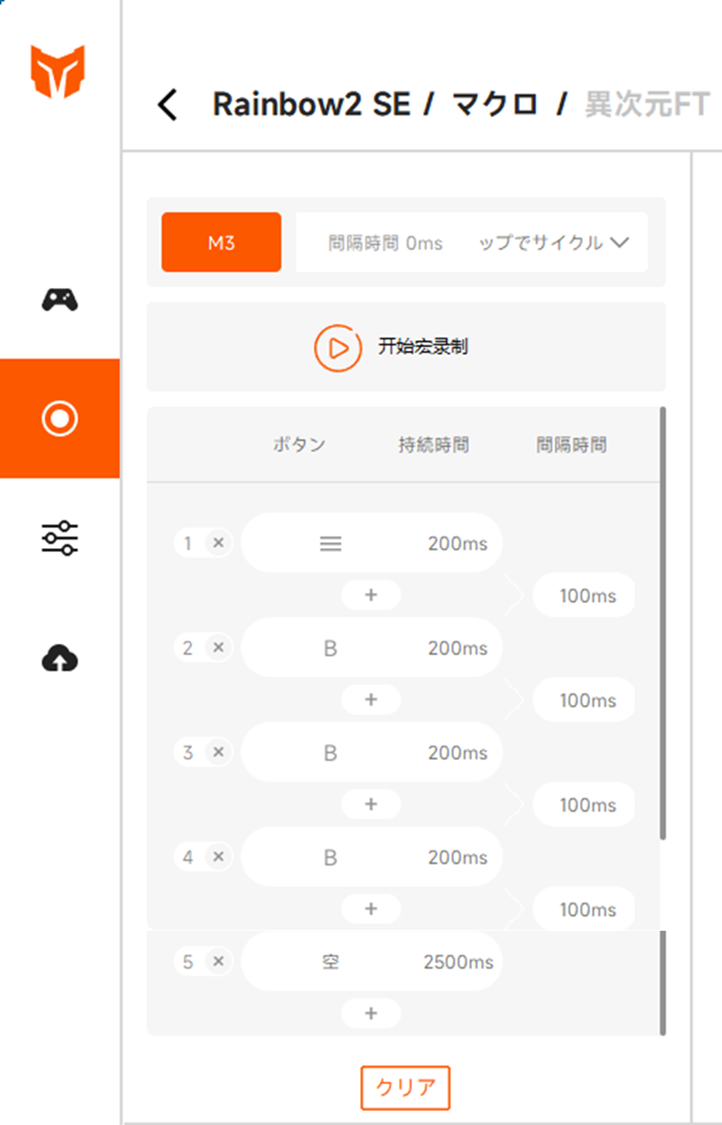
これは一例なので、コマンドの入力や時間は環境に合わせて適宜調整してみてください。
タイミングがズレると、異次元から脱出しようとしてしまうので注意です。
ボタン入力後はロード画面の切り替わりを考慮し、空白時間を約3秒弱挟む設定にしています。
※Switchで実行する場合、ロードが長くなるため、空白時間は+3,4秒くらい長め推奨です。
Rainbow2 SEを使って分かったメリット・デメリット(正直レビュー)
マクロ用にRainbow2 SEを実際に使い込み、その中で見えたメリットとデメリットをまとめてみました。
Rainbow2 SE 総合レビュー
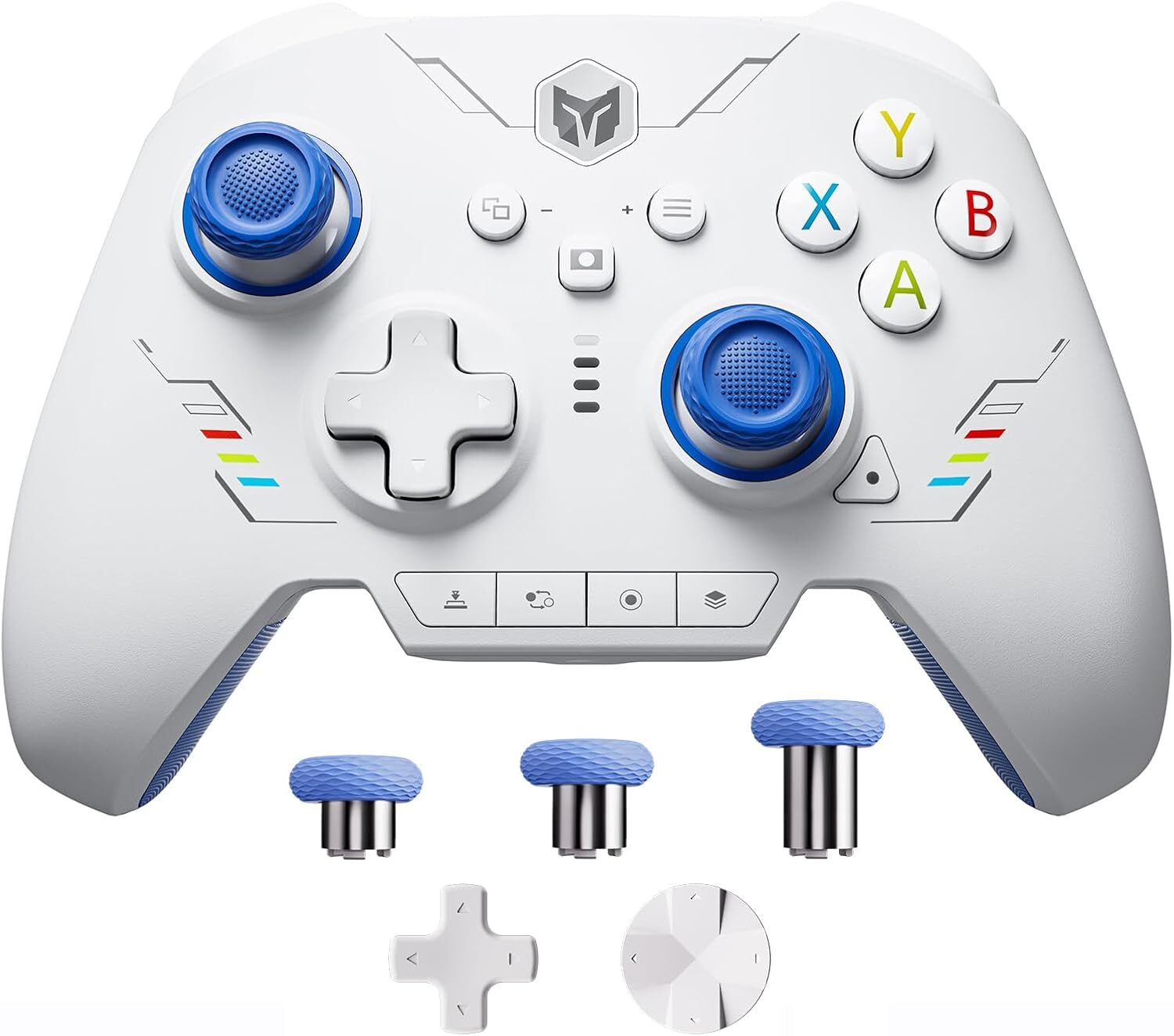
・2.4GHz無線接続、Bluetooth接続、有線接続が可能
・Switch/Switch2、iOS/Android、PCで利用可能
・マクロ、連射機能搭載
商品ページはこちら:https://amzn.to/4805qTC
- 多機能で良コスパ!価格以上の価値を提供
- 専用アプリで細かいマクロの設定が可能
- 無線接続でも気にならないほどの低遅延
- マニュアルの日本語訳が変
- 専用アプリがエラー落ちしやすい
- マクロを組むたびSwitchとの接続が切れる
メリット、デメリットについてさらに詳しく解説します。
メリット:”多機能良コスパ”を実現したマクロコントローラの決定版!ほぼすべてのマクロをこの1台で完結できる
専用アプリも直感的なUIでとても使いやすい!
デメリット:販売元・サポートが中国の会社で製品保証がやや不安。マニュアルが読みづらく今後のSwitchアップデートで使用不可&サポート無しで詰む可能性あり
マクロ目的なら費用対効果は高いけど、使い勝手の面で万人向けとは言いづらいかな…
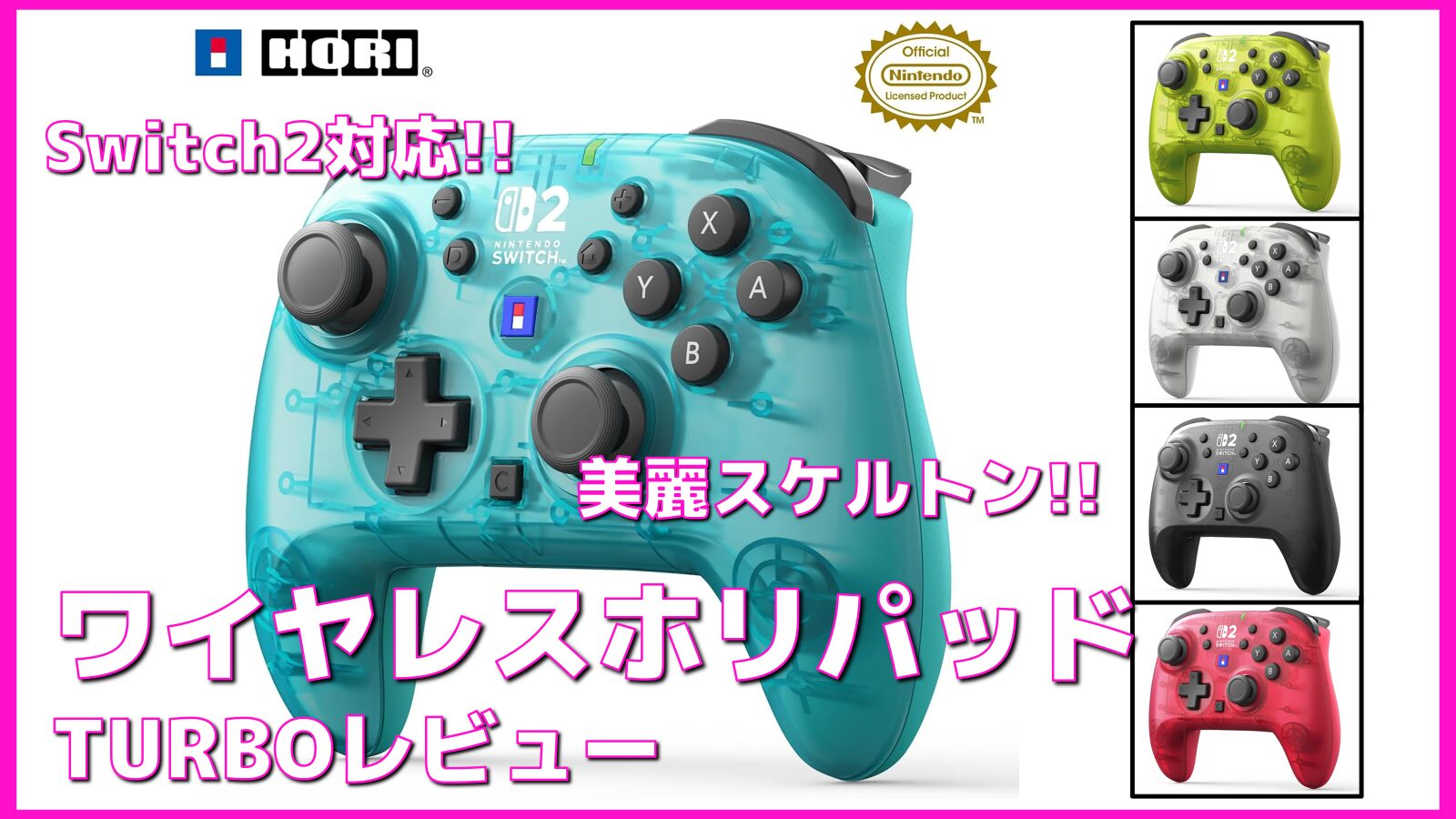
★安心して使える日本の”ホリ”ブランド最新モデルはこちら
他にも、以下のような点で不便さやストレスを感じました。
- 専用PCアプリがエラー落ちしやすく、マクロを保存する前に強制終了してしまうことがあった
⇒一度、ボタン配置設定など他の設定画面を開くと挙動が安定しやすいです。また、必ずアプリを終了してからコントローラをケーブルから抜き差ししましょう。
- 長時間マクロの設定をしていると、Switch/Switch2との接続が切れてしまい毎回ペアリングが必要だった(Bluetooth接続の場合)
⇒USBドングルを使用した方式ならコントローラの設定画面を開く必要がなくなります - ボタンがXbox準拠なので配置に慣れるまでに時間が掛かる
⇒マクロを組むときも、BボタンはAボタンに対応、と頭で置換して設定するので慣れが必要です。
Rainbow2 SE をおススメできる人・そうでない人
「BIGBIG WON Rainbow2 SE」をおススメ出来る人とそうでない人は以下の通りです。
◎おススメできる人
- マクロ前提でゲームのリセマラや金策・アイテム集めなどを自動化したい人
- PCを持っていて、ブラウザを触るなど基本的な操作ができる人
- PCゲーム・Switch・スマホゲームなどを1役で全部やりたい人
マクロを組む人にとってはこれほど多機能でコスパ良いものはなかなかないので特におすすめします!
★Amazonでセール中なら6,000円台で買えるチャンス!
ポチップ
×おススメしない人
- メーカ純正あるいは認可された製品を使いたい人
- PCを所持していない人(スマホアプリがないため、細かいマクロの設定はPCでのみ可能)
- 連射機能だけあれば十分な人
- Switchのボタン配置から変わるのがどうしても苦手な人(Xbox準拠のため)
連射機能だけ欲しいなら正直この商品は機能過多です!
Rainbow2 SEは「マクロ」「スティック入力の自動化」「複雑操作のループ化」が本領なので、ボタン連打だけで良い人には下記のような連射機能モデルのほうが相性が良いです。
★安心して使える日本の”ホリ”ブランド最新モデルはこちら
 ポチップ
ポチップ
Rainbow2 SE シリーズ製品との比較
BIGBIG WON のコントローラーは複数のシリーズ展開があり、スペックや用途がかなり異なります。
ここではメーカー仕様・公開スペック・搭載機能をもとに、
「Rainbow2 SE・CHOCO・Rainbow2 Pro」の3モデルを比較し、特徴の違いを整理しました。
| モデル | Rainbow2 SE | CHOCO | Rainbow2 Pro |
|---|---|---|---|
| 画像 ※タップして 商品ページへ | 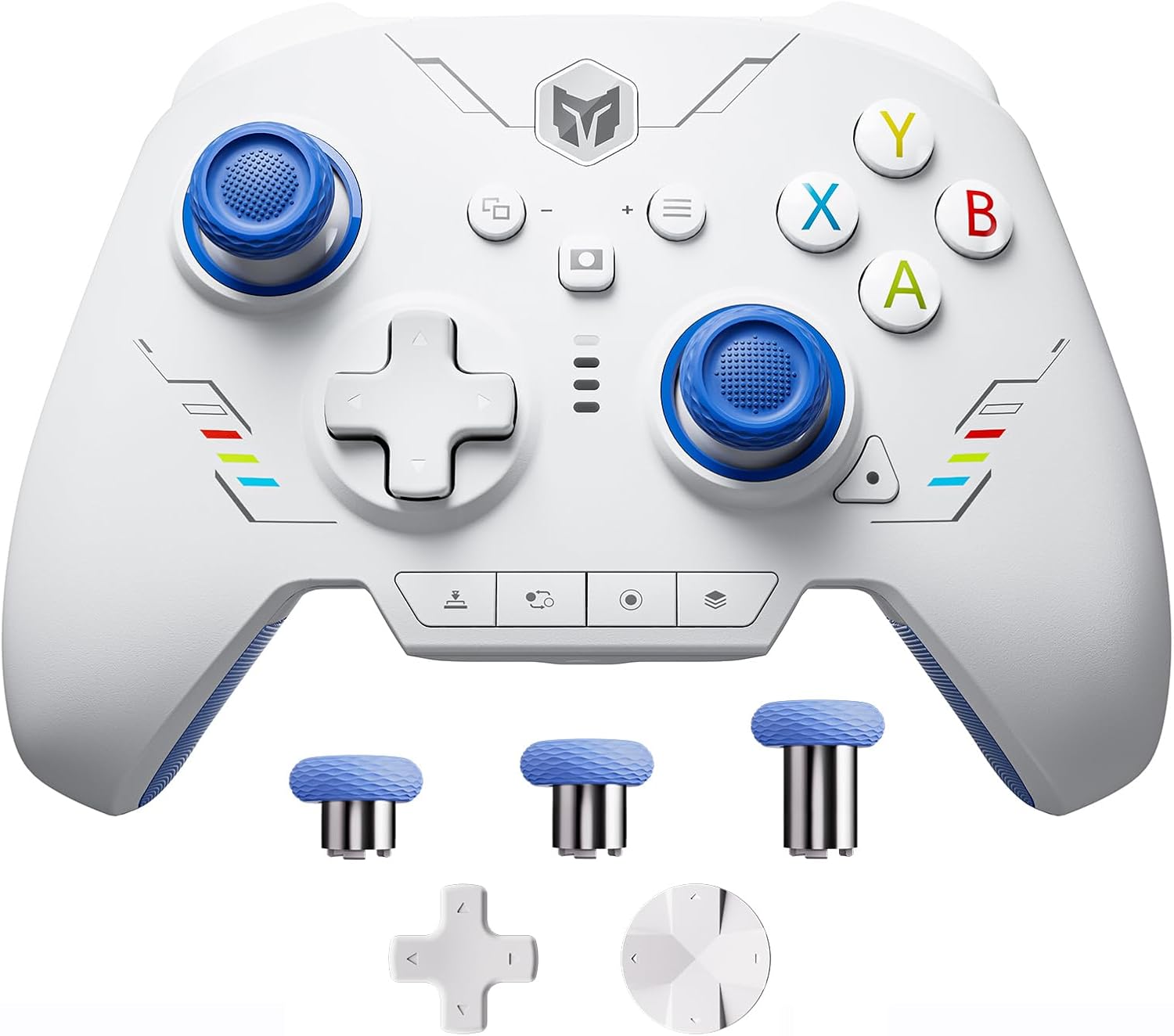 | 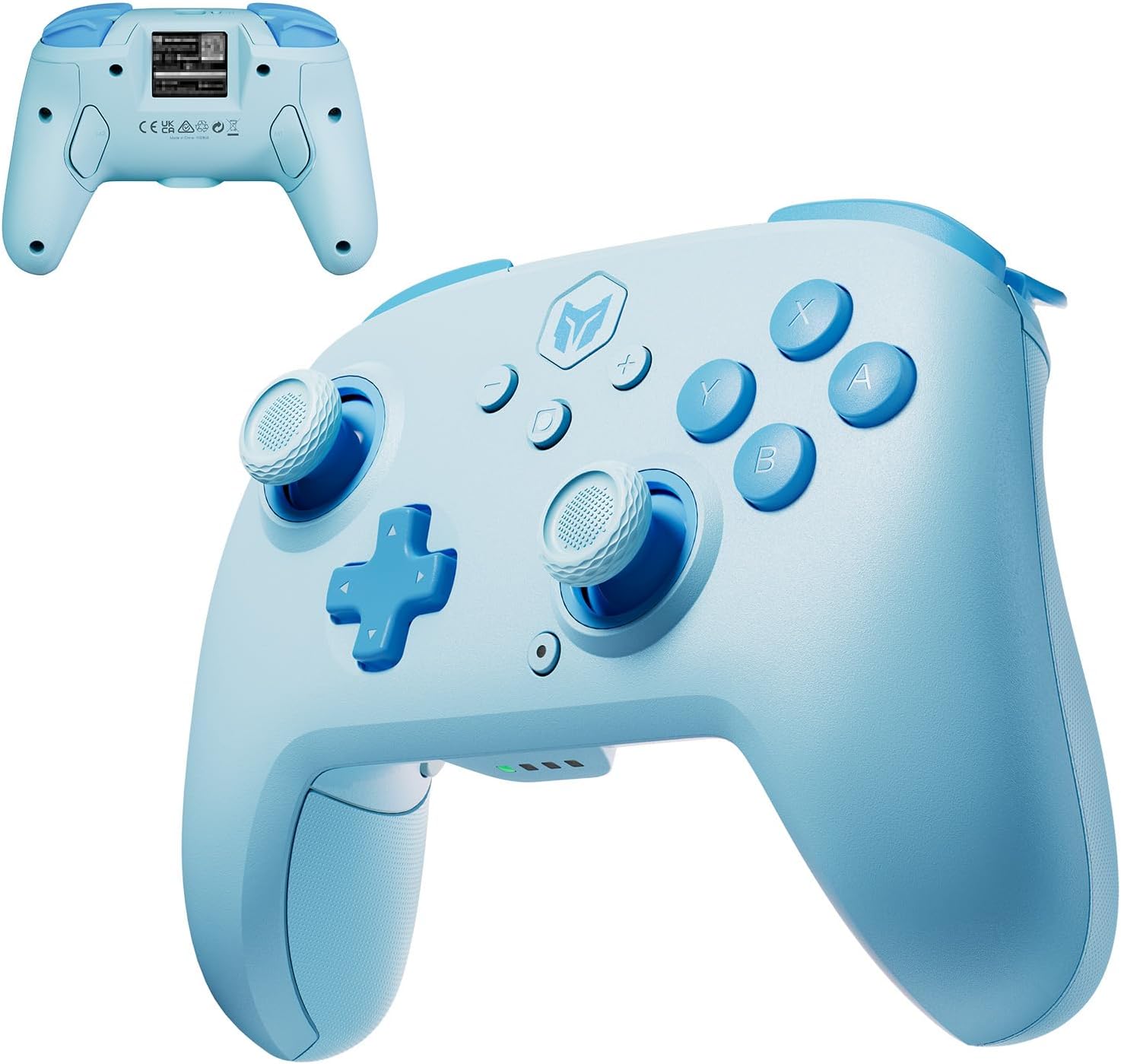 | 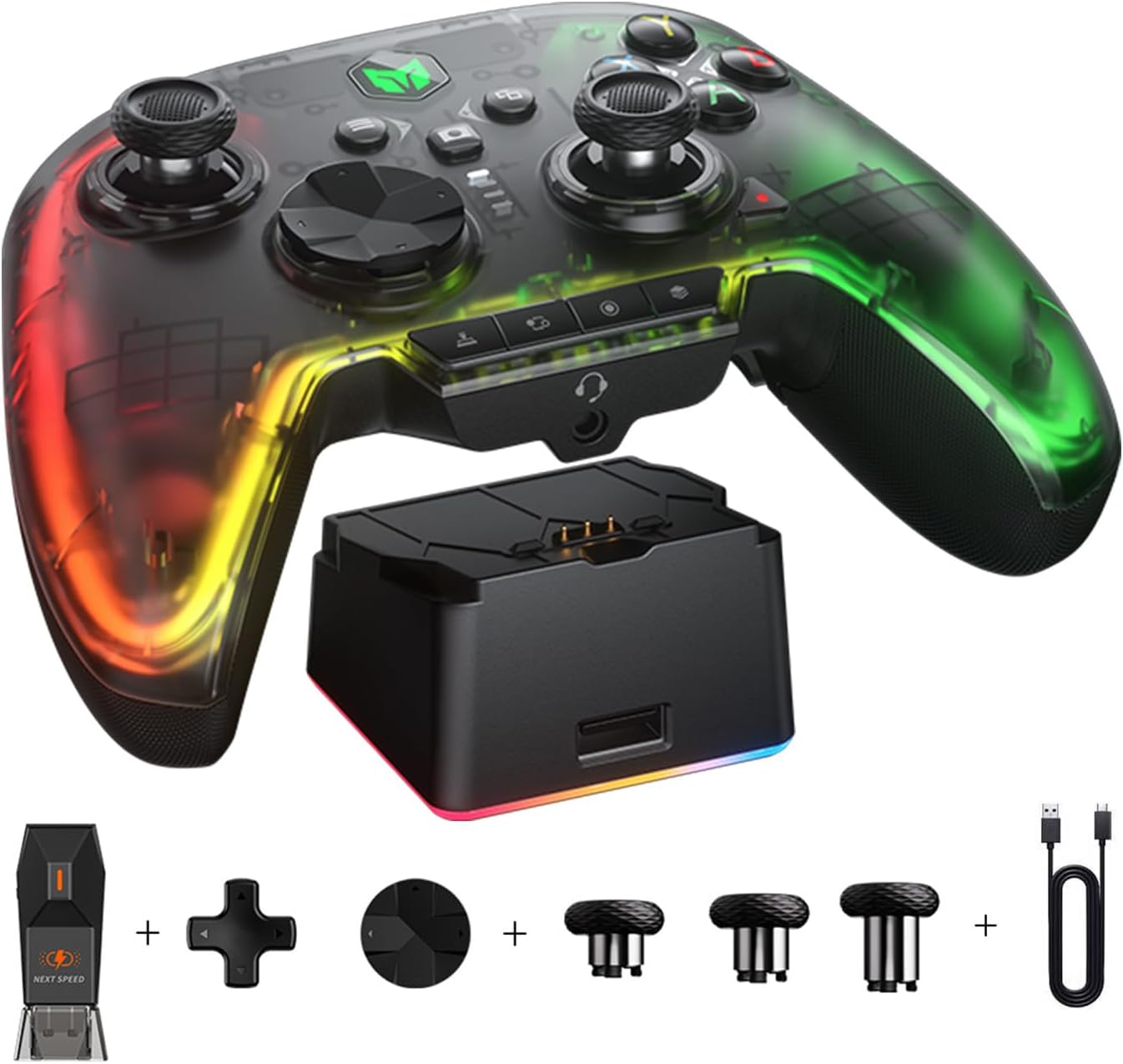 |
| 価格帯 | 7,000~8,000円 | 8,000~9,000円 | 12,000~13,000円 (Comboの場合) |
| 対応機種 | PC / Switch / iOS / Android | ||
| 接続方式 | 2.4GHz / Bluetooth / 有線 | Bluetooth / 有線 | 2.4GHz / Bluetooth / 有線 |
| マクロボタン数 | 背面2 + トップ2 | 背面2 | 背面2 + トップ2 |
| バッテリー容量 | 1000mAh | 850mAh | 1000mAh |
| NFC機能 | なし | あり(Switchのみ対応) | |
| アプリ対応 | PCのみ | スマホ / PC | |
| 備考 | 標準モデル・バランス型 | 軽量・小型・持ち運び向け | Rainbow2 SEの上位モデル |
表のとおり、Rainbow2 SE は汎用性とコスパのバランスが最も良い“標準モデル”です。
CHOCOは軽量・スマホアプリ対応が特徴で、携帯性やスマホ操作を重視する人向け。
Rainbow2 Pro はALPSスティックなど細かいチューニング項目が追加された“上位モデル”にあたります。
用途がはっきり分かれているため、自分のプレイ環境に合わせて選ぶのが最適です。
Rainbow2 SE よくある質問
製品に関してよくありそうな質問をまとめました。気になる方はぜひチェックしてみてください。
- メーカーはどこ?
中国のゲーミングデバイスメーカーである「BIGBIG WON」です。
中国メーカーですが、海外レビュー数も多く、PC向けデバイス分野では知名度があります。
- Switch2で使える?
2025年11月時点のSwitch2では問題なく利用できます。
筆者が Switch2 でマクロ検証した結果、問題なく利用できました。接続方式は2.4GHz無線接続とBluetooth接続、有線接続が可能です。
- Switch Liteでも使える?
使えます。
Switch LiteユーザならUSBハブ付き充電スタンドを用意するのをおすすめします。
Bluetooth接続での無線接続も可能ですが、スタンドがあれば専用ドングルでの接続と有線接続も可能になります。
ホリ¥1,865 (2026/01/26 21:40時点 | Amazon調べ)
ポチップ
Bluetooth接続以外の方法の場合、設定よりコントローラの設定画面を開き、
「Switch Pro コントローラの有線通信」の項目をONに切り替えておきましょう。
- マクロ設定はスマホだけでできる?
残念ながらできません。
Rainbow2 SE 自体にスマホアプリがありません。
スマホアプリでマクロの設定をしたい場合、同社のシリーズ製品である「CHOCO」「Rainbow2 Pro」の購入を検討ください。
Black Shark¥5,759 (2026/04/06 21:27時点 | Amazon調べ)
ポチップ
Black Shark¥12,999 (2026/04/06 21:27時点 | Amazon調べ)
ポチップ
- スティックもマクロ操作可能?
可能です。
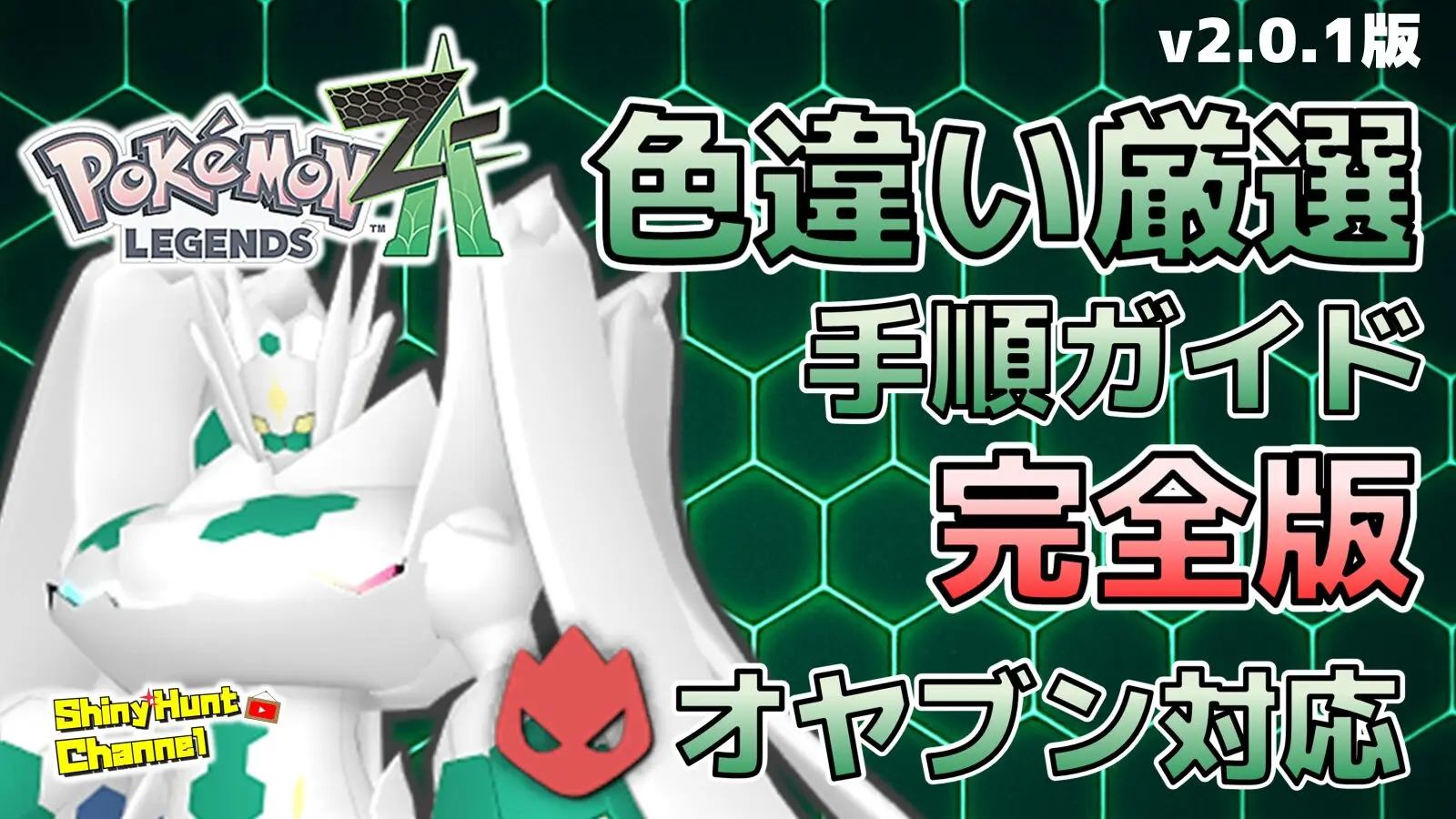
本製品はスティックのマクロ操作も登録することができるため、往復移動やマップを開くファストトラベルなどの色違い厳選も自動化できます。
連射機能だけでは実現できない幅広い厳選に対応できます。
- 連射コントローラと何が違う?
連射は「1つのボタンを高速で連打」、
マクロは「複数のボタン・スティック操作を記録して再生する」仕組みです。
- PCの専用アプリがよくエラー落ちしてしまう
一度、ボタン配置設定など他の設定画面を開くと挙動が安定しやすいです。また、必ずアプリを終了してからコントローラをケーブルから抜き差ししましょう。
- 長時間マクロの設定をしていると、Switch/Switch2との接続が切れてしまい毎回ペアリングしなければならないのは仕様?
仕様です。Bluetooth接続の場合はマクロの設定中に接続が切れやすいです。
USBドングルを使用した方式ならペアリングの操作を省略できます。
- 使うとゲームでBANされたりする?
個人プレイの範疇では問題ないですが、オンライン対戦での利用は禁止されているタイトルもあるため推奨しません。
マナー的にも非推奨です。
Rainbow2 SE 製品情報・価格・詳細機能
製品情報・価格
Rainbow2 SEのスペックと価格を、必要な情報だけ簡潔にまとめました。
機能・重量・接続方式などの基本情報をサッと確認したい人向けの一覧です。
製品名:BIGBIG WON Rainbow 2 SE
販売元:BIGBIG WON
価格帯:7,000~8,000円程度
カラーバリエーション:3種(ブルー/グリーン/ピンク)
接続可能デバイス:PC (Window 10&11), Switch/Switch2, Android, iOS
接続方式:Bluetooth, USB
本体重量:約240g
充電時間:約2時間程度
連続使用時間:最大20時間程度
付属品:USBケーブル(1m、USB-C to A)、交換可能パーツ(3段階の高さのスティック、8方向十字キー)
★Amazonでセール中なら6,000円台で買えるチャンス!
 ポチップ
ポチップ
詳細機能
以下、商品サイトより抜粋した機能の紹介です。
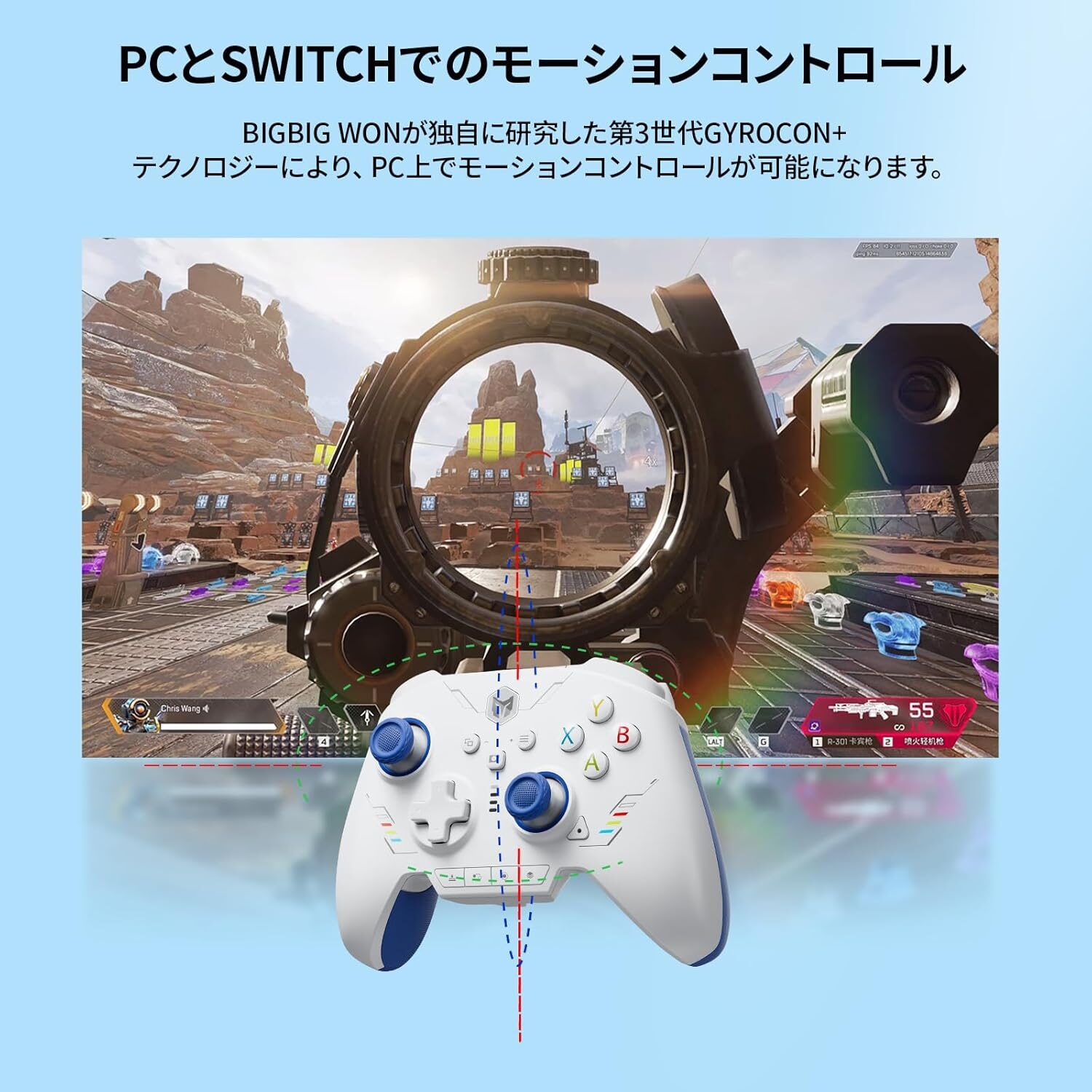
■ジャイロモーションセンサー機能
⇒BIGBIG WON が自社開発したPCゲーミングコントローラーの第3世代「GYROCON+ Tech」により、PC・Switch上でモーションコントロールが可能になります。
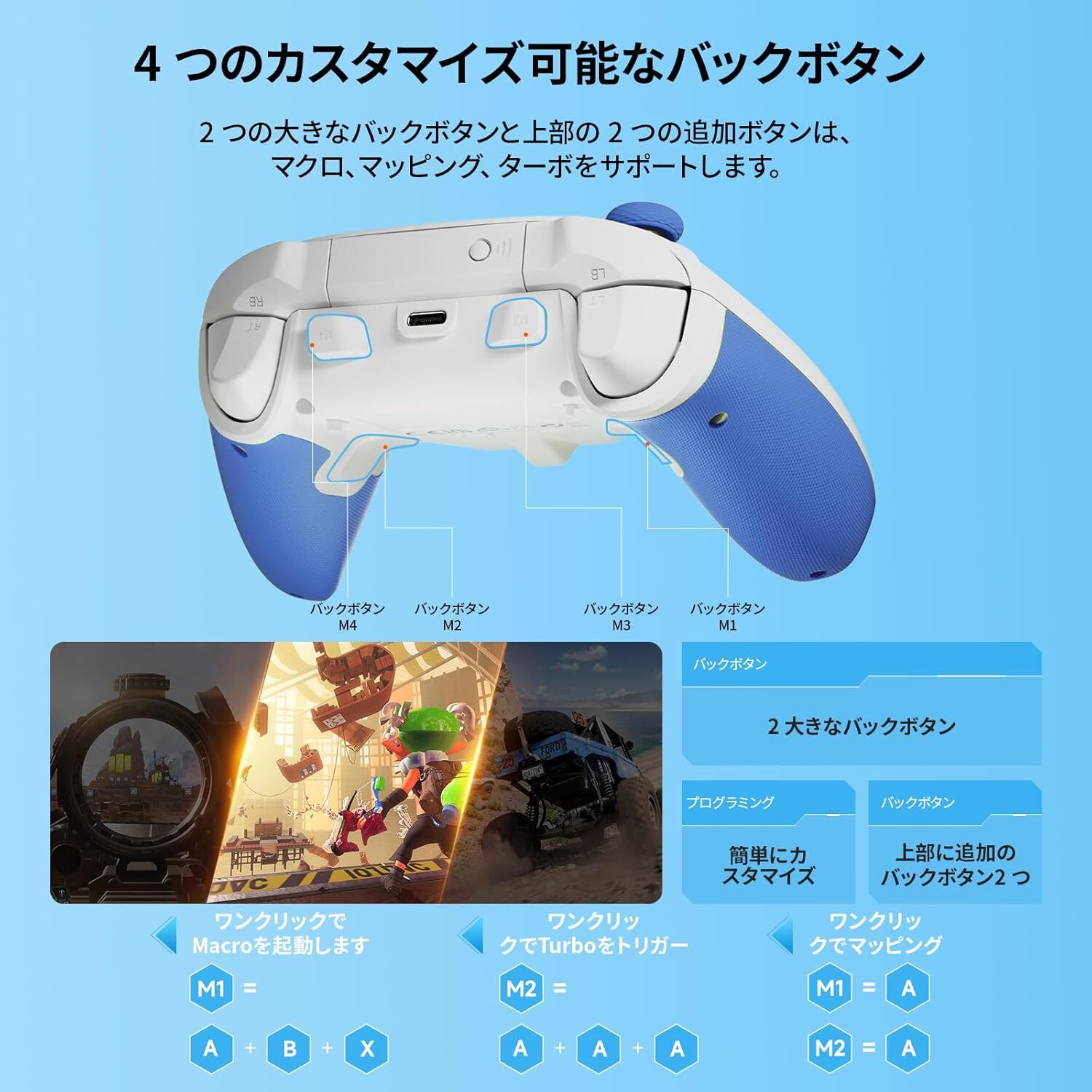
■4つのマクロ用ボタンを搭載
⇒設定したマクロ機能を実行できるボタンが4つも搭載。連射機能やボタンを別のボタンに割り当てした際のキーとしても利用できます。
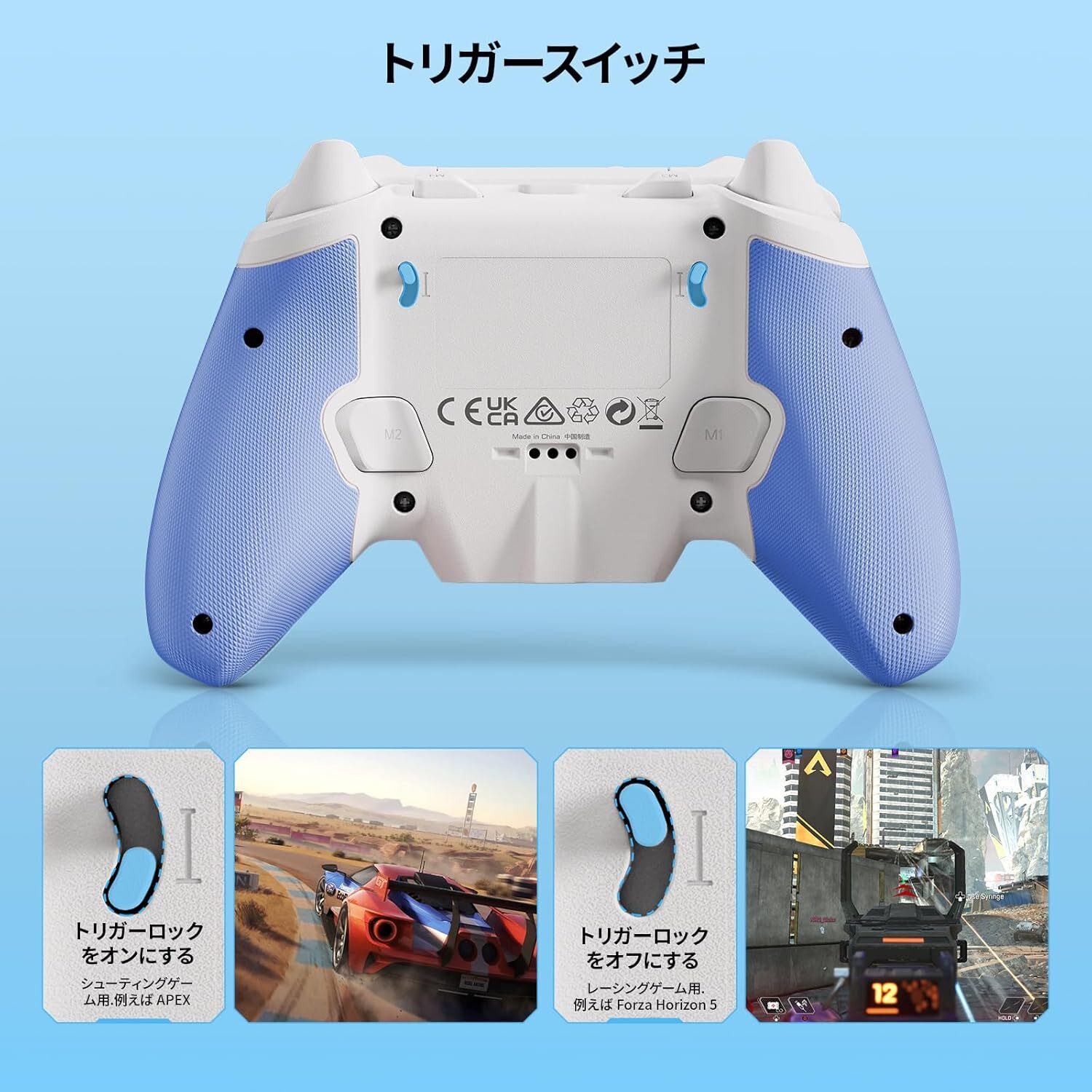
■トリガースイッチの深度を変更
⇒トリガーをどの深さで反応させるか(押し込みの浅い・深いを切り替える)機能。
ゲームに合わせて“軽いタッチで反応させる/しっかり押し込んで反応させる”など調整できます。
背面のツマミを操作することで、トリガーボタン(LT、RT)の深度を調整可能です。
■専用アプリでマクロ、ボタン割り当て、スティックとトリガーのデッドゾーンと感度を設定可能
⇒PCの専用アプリを使いさらに細かな調整が可能。マクロコマンドを設定するほか、ボタンの割り当てや連射の設定、デッドゾーン(スティックとトリガーの反応する範囲の微調整)ができます。
Rainbow2 SEは“放置自動化したい人向け”の万能マクロコントローラー
Rainbow2 SEは、価格以上の機能性と マクロの自由度 が強みのコントローラーです。
Switch/Switch2で複雑な自動化を行いたい人ほど恩恵が大きく、ZAの色違い厳選や周回作業との相性は抜群です。
一方で、マニュアルの分かりづらさやアプリの不安定さなど“癖”もあるため、導入時の注意点は押さえておきたいところです。
総合すると、「連射では物足りない」「本格的に放置したい」人には最有力の選択肢といえます。
用途がハマるなら、6,000〜8,000円帯とは思えないパフォーマンスを発揮してくれます。
今後でるポケモンシリーズでも使えそう!個人的には長く使っていきたい一品!
★Rainbow2 SEを活用できるポケモンZAの色違い厳選を動画で紹介!
でわでわっ( ՞ਊ ՞)ノシ
 ポチップ
ポチップ
 ポチップ
ポチップ
 ポチップ
ポチップ
今後もZAの色違い仕様や新要素が判明し次第更新を行います。
最新の検証や配信予定はYouTubeチャンネル、またはX(旧Twitter)で随時お知らせします。
動画・ブログの更新状況はXから確認できます!
※Youtubeでほぼ毎日
色違いポケモンの厳選放送やってます!
是非チャンネル登録よろしくお願いします!
色違いに関するご質問は「色廃集会所」へ
~PickUp‼アナタにおススメ記事~