どうもパンオレです。✌( ՞ਊ ՞)✌
早速本題。
私のAmazon収益の橋渡しとなっていた「WPアソシエイトポストR2」でしたが、
「WPアソシエイトポストR2」プラグインが26年1月末で実質使用できなくなります!!!!

いやこれホント、、、ひどい話なんですよ。
私が怒ってるのは運営が「プラグインの開発を今後しない決定をしたこと」じゃないんです。
プラグインが実質機能停止する「1週間前」にアナウンスしたことが許せないんです。
ここだけはハッキリ言う。
この話、
1か月以上前から分かっていた内容なんですよ。
それを
「来週から使えません」
は、流石に乱暴すぎる。
というわけで、何が起きたのかを整理します。
※PA-APIとか分からん人でも大丈夫です。
これまでの経緯(1か月前に分かっていたことを1週間前に告知)
適当に割愛しながら話します。

まぁざっくり言うと、
Amazonのアフィリエイトで商品情報取得やリンク生成に使われているのが
PA-API というWeb API(実行プログラムみたいなやつ)
このAPIを利用したWordPress用のプラグインを使って「WPアソシエイトポストR2」はじめ
多数のプラグインが今も稼働しているわけです。
PA-APIのバージョン変更とそれに対するWPアソシエイトポストR2の対応
で、今回問題になったのが「PA-API」のバージョン。
これが古くなっちゃって、Amazonがサポートを終了するって話になったんです。
↓実際にAmazonから受け取ったメール(去年の12/25に受信している)
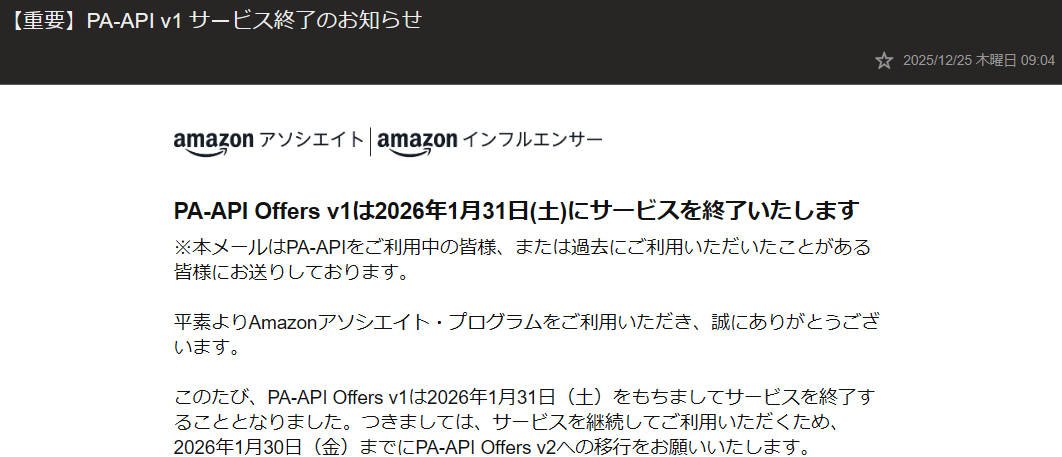
AmazonからPA-API廃止の連絡がきたとき、無関係ではないことが分かってましたが。。。
まぁ運営元はちゃんとした企業で、定期的にプラグイン更新してるし、実績もあるから大丈夫だよね!きっとアプデするよね!
って楽観視してました・・・w
ですが、、、
「WPアソシエイトポストR2」はプラグインの更新を今回で停止、
今後、代替するプラグインの開発もしない
という思い切った決断をいきなり投げてきましたww(しかも1週間前に)
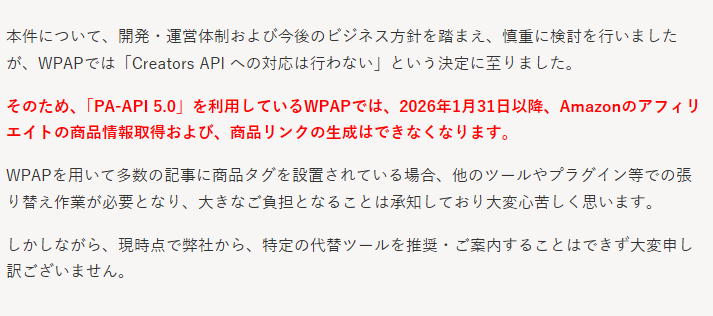
いろんな事情が内部であったのは分かるけど…
仕様変更のアナウンスはPA-API利用者全員に1か月以上前に来てたしもっと早く決断できたのでは…
これが何を意味するかというと、
- 2026年1月31日以上、商品情報の取得・商品リンク生成が不可
つまり、
記事内の商品リンクが死ぬ。
しかも
「代替は各自で探してね」
というオマケ付き。
一応、技術的な整理
誤解されやすいので補足だけ。
- PA-API全体が即廃止されるわけではない
- 今回廃止されるのは「PA-API」の一部機能
- Amazonが現在推奨しているのが
Creators API という新ルート
正確には
「PA-API v1(Offers v1)のサービス終了」だが、
APIのことよくわからんぱっぱぱらーな利用者側の影響としては実質的な廃止なので、
この記事では便宜上「廃止」と表現します。
代わりのプラグインとして「Pochipp」を発見
「WPアソシエイトポストR2」が
Amazonより推奨されている代替先の「Creators API」に対応しない方針を示したため、
代わりのプラグインを見つけなければならない
という事態になりました。
(さらに言うと置き換え作業が…アアモウカンガエタクナイ)
同じ悩みを持っている人がいないか検索をかけると
「Pochipp」というプラグイン名を確認。
早速サイトにアクセスしてみると・・・
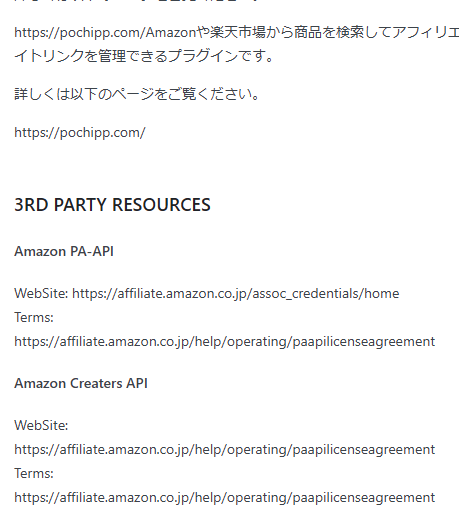
↑プラグイン説明ページ
おお!
Creators APIを使用したプラグインのようだな!
その後、公式サイトなども見て、評判も大丈夫そうだったので
乗り換えを決意してみたわけです。
・プラグインに定期的な更新が行われている
・公式マニュアル、実績が豊富
・サイトが怪しい国が運営してなさそう
あと肝心の「PA-API」からの乗り換えのアナウンスもされていました。
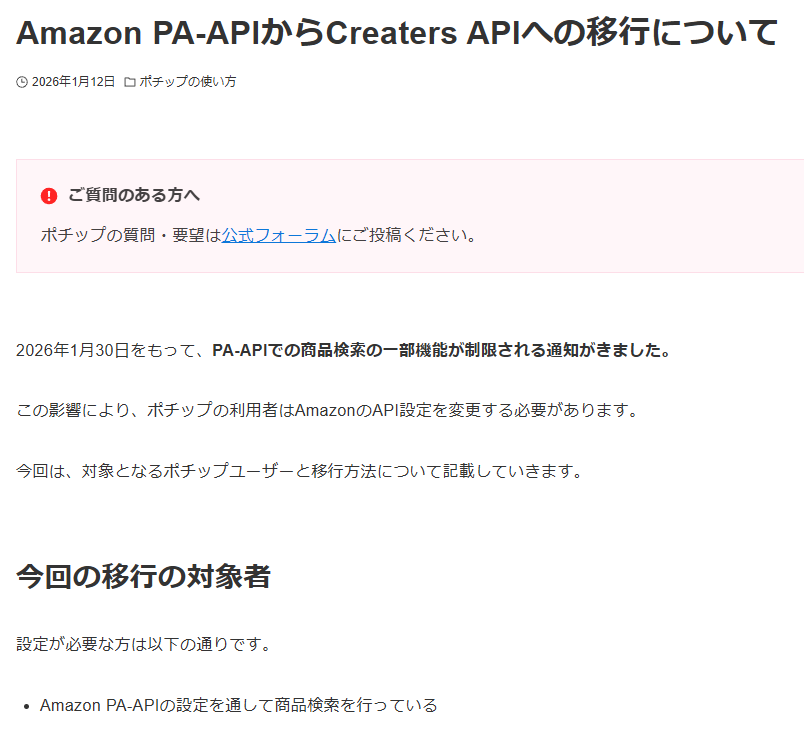
ふむふむ、ここまで条件整っていれば安心して使えそう…!
(あれ、以前似たような体制で運営されてるプラグインが突如つかえなくなったような…まぁいっか!!)
てなわけで以下よりインストールの流れを説明します。
Pochippのインストール
WordPress管理画面の「プラグイン」から「Pochipp」を検索します。
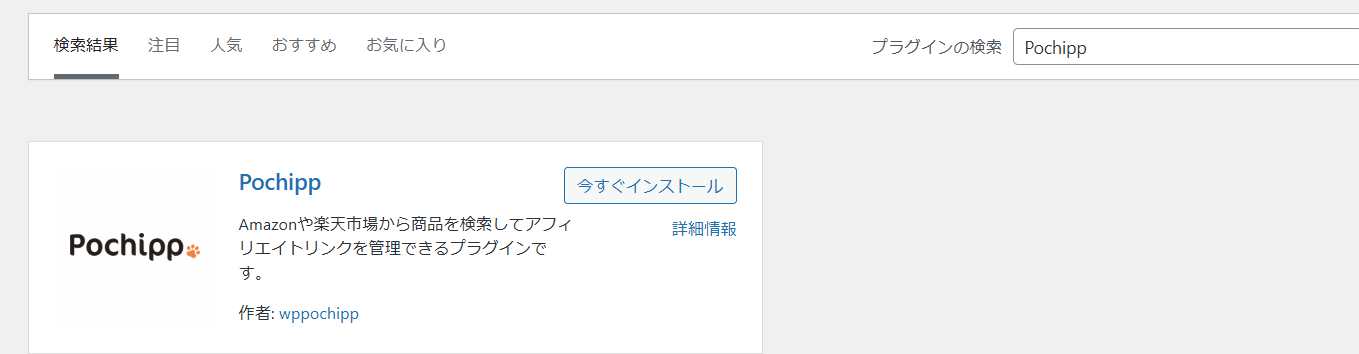
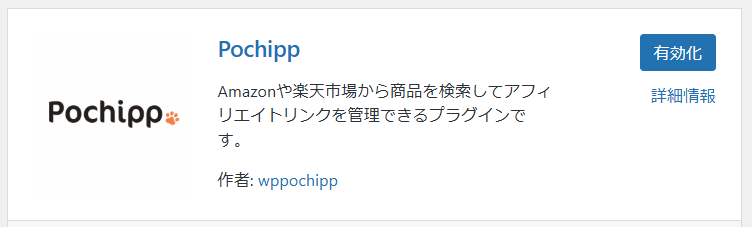
「今すぐインストール」を押下しインストール後、プラグインを有効化します。
完了すると管理画面に「ポチップ管理」という項目が追加されているはずです。
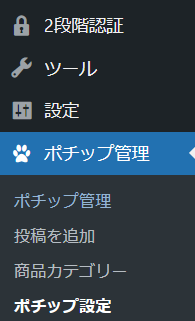
続けて「ポチップ設定」を選択して初期設定に移ります。
Pochipp初期設定
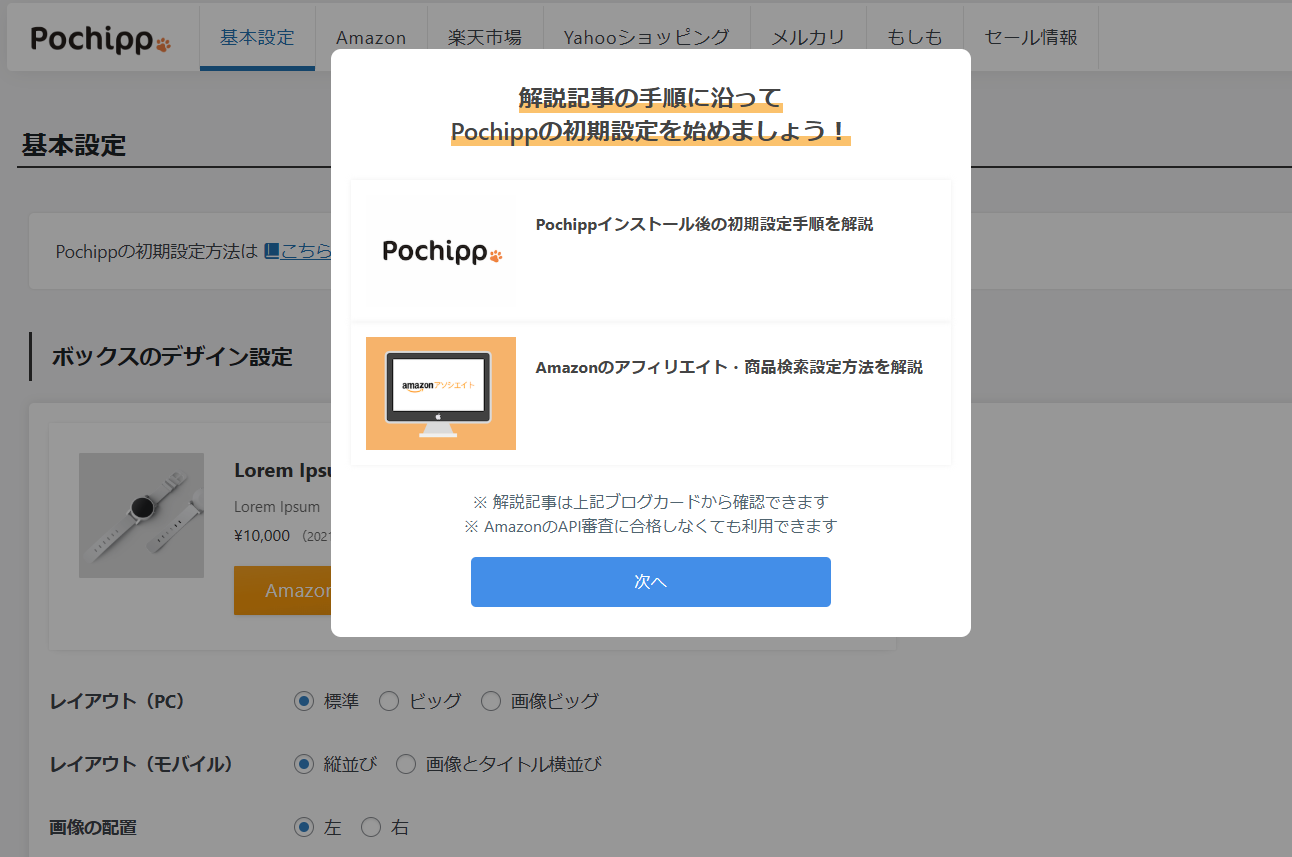
初めてポチップ設定の画面を開くと「解説記事」を案内するポップが現れます。
分からなくなったら公式記事の内容も参照してみるといいでしょう。
Amazonアソシエイトでの初期設定(※アソシエイト合格済み)
「WPアソシエイトポストR2」を使ったことがある方なら違和感なく設定できると思います。
最初に「ポチップ設定」より「Amazon」のタブを選択します。
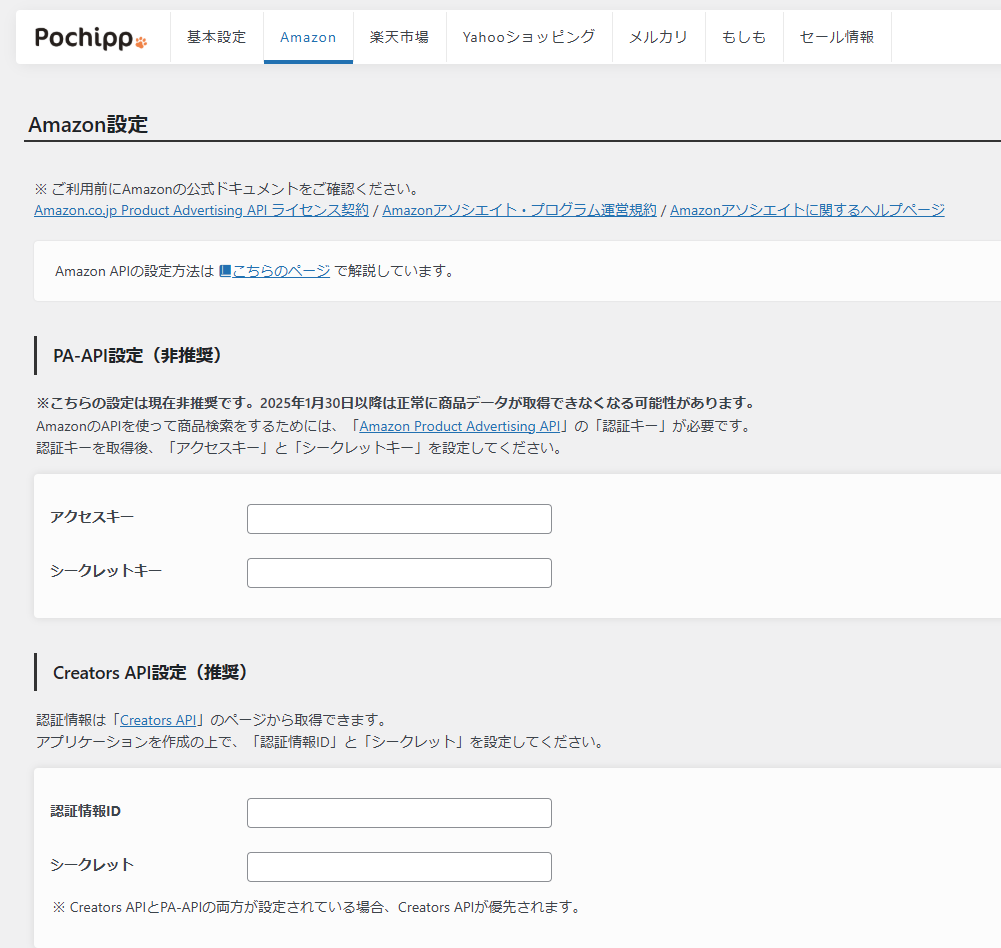
出てきた項目の中で以下を設定します。
- Creators API設定
- アフィリエイト設定
※PA-APIのほうは「WPアソシエイトポストR2」で問題となっている、古い規格のAPIです。
こちらは2026年1月31日に順次使えなくなるので誤ってこちらを利用しないように。
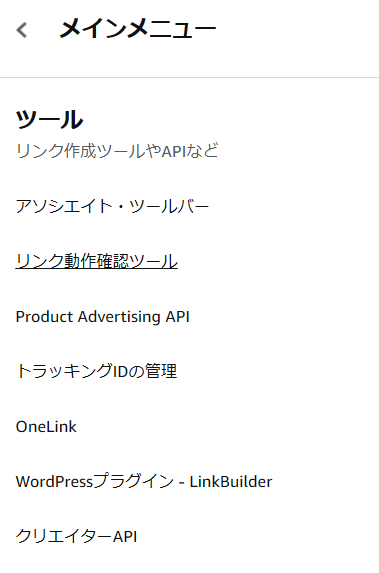
まず「Creators API」のほうですが、「Amazonアソシエイト」の管理画面を開き、
右上にある「三」みたいなところを押下します。
すると「ツール」という項目があるので「クリエイターAPI」を選択します。
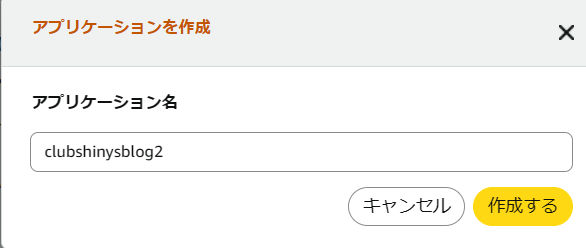
続いてアプリケーションで作成を押下し「アプリケーション名」を任意で設定します。
アプリケーションを作成したら「認証情報」を追加します。これがPochippのプラグイン実行に必要です。
新しい認証情報を追加を押下。
出てきた内容をコピーしてどこかに控えます。
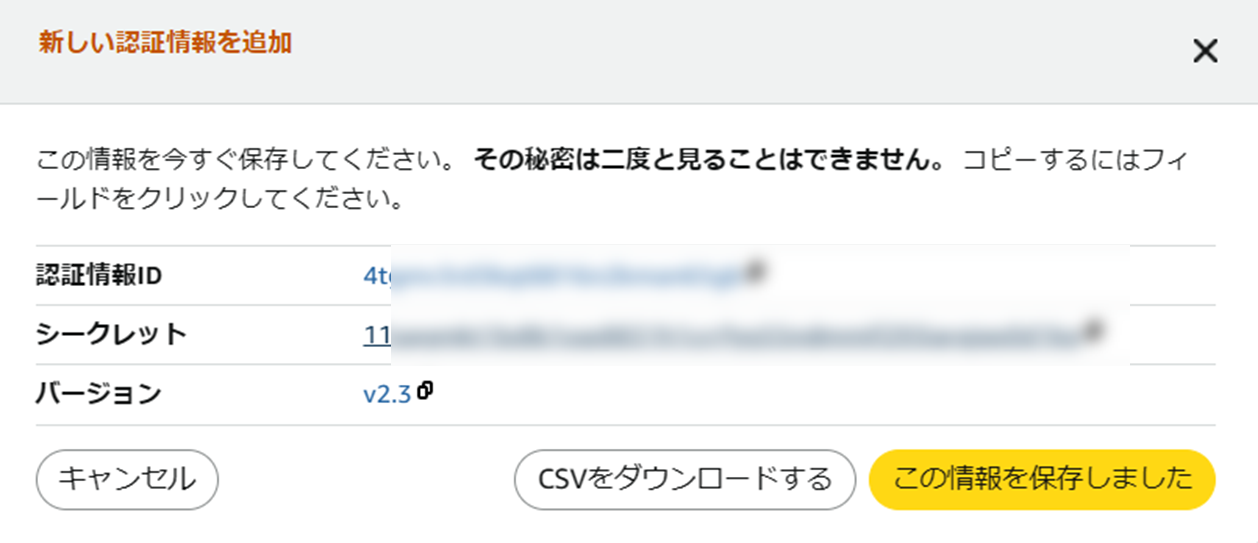
- シークレットキーのほうは一度この画面を閉じると確認できなくなります。必ずどこかに控えてください。
- また、認証IDとシークレットキーはAPI実行の大切な情報です。
不正アクセスの原因となるため外部に絶対漏洩しないよう取り扱いに十分お気を付けください。
キー発行後、再度「Pochipp」の設定画面に戻り、
先ほど取得した「認証ID」と「シークレットキー」の2つを入力してください。
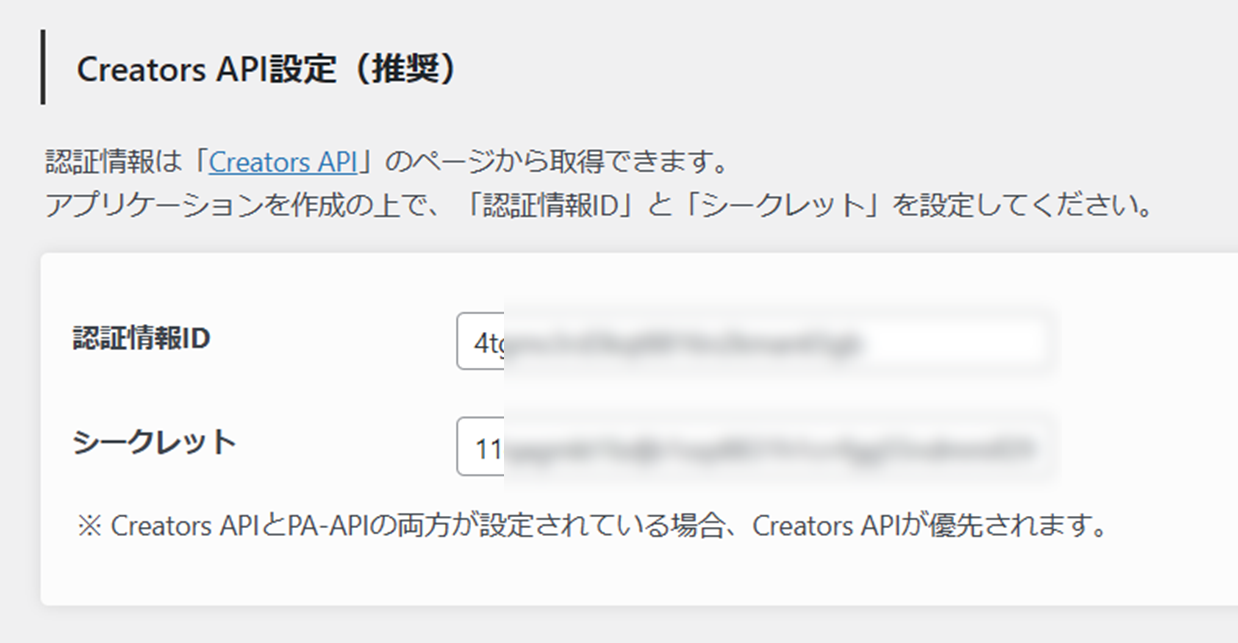
設定したら下の項目に移動し、
「アフィリエイト設定」でAmazonのトラッキングIDを設定します。
※トラッキングIDもAmazonアソシエイト管理画面から取得できます。
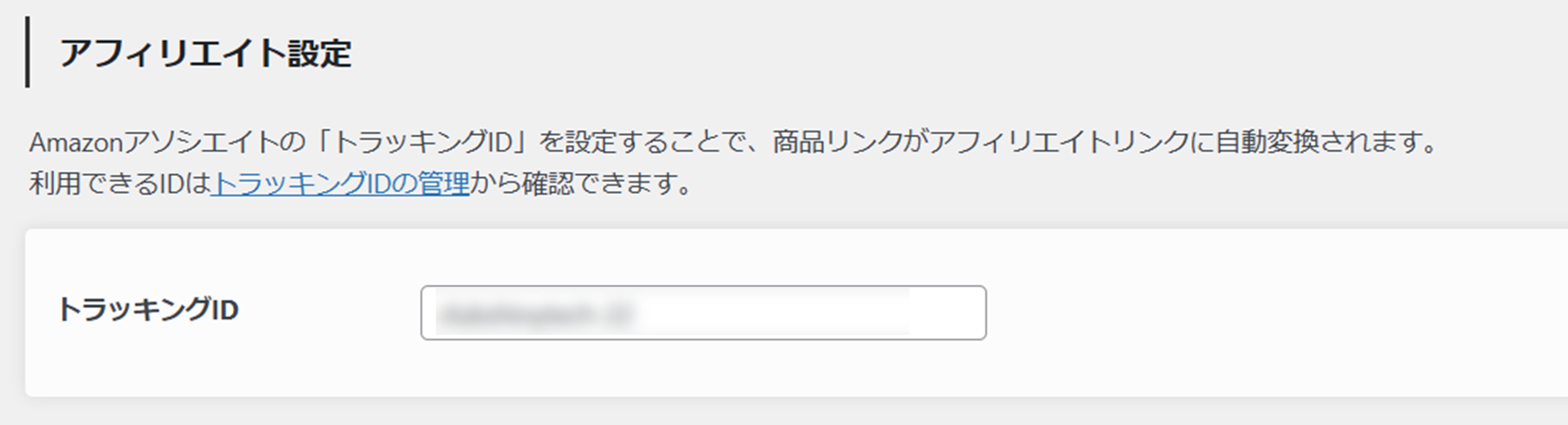
ここまで設定したら、最後に「変更を保存」を押下し完了です。
続いて、実際に記事へボックスを配置してみます。
Pochippボックスを記事に配置する
ボックスを配置したい記事を開き、編集エディタで
「/ポ」(半角スラッシュ+全角カタカナの「ポ」)を入力すると予測でポチップのボックスがでてきます。
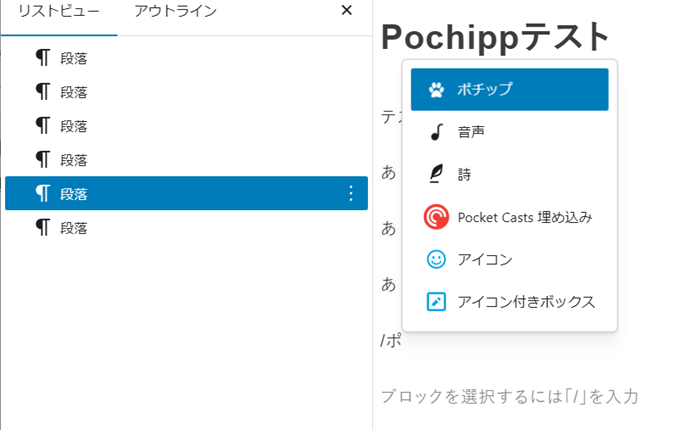
正しくボックスを選択すると「商品を検索」のボタンが表示されます。
つづけて商品を選びます。
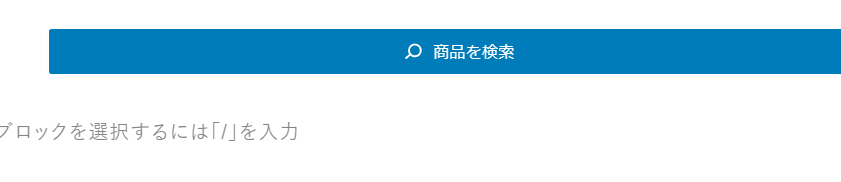
キーワード検索で対象の商品を探します。
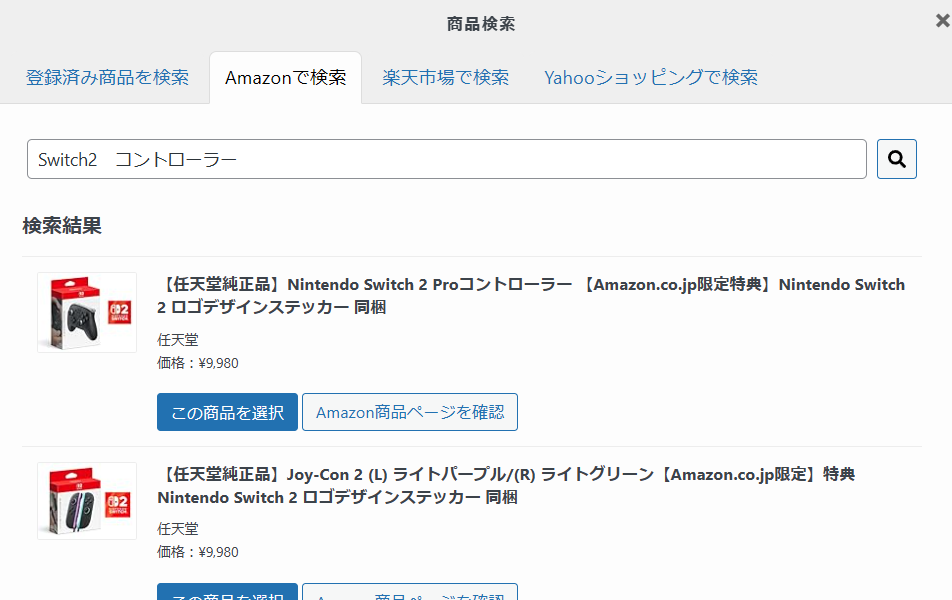
いずれかの商品を選択すると記事に反映されます。
これでブロックの設定完了です。
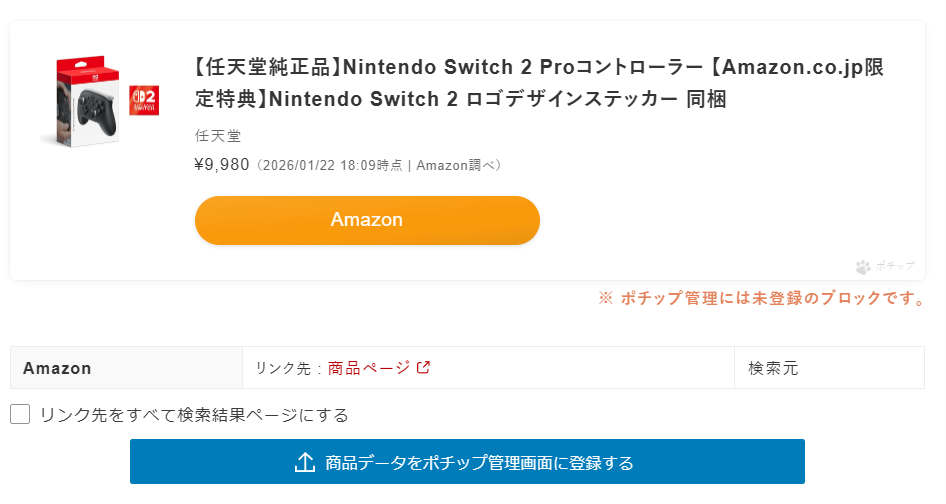
なおブロック配置時に「※ポチップ管理には未登録のブロックです」と表示されることがあります。
登録したい場合、商品データをポチップ管理画面に登録するを押下し、確認画面でOKを押下します。
ブロック内から「登録済み商品」として選ぶことができ複数の記事に掲載する作業が楽になります。
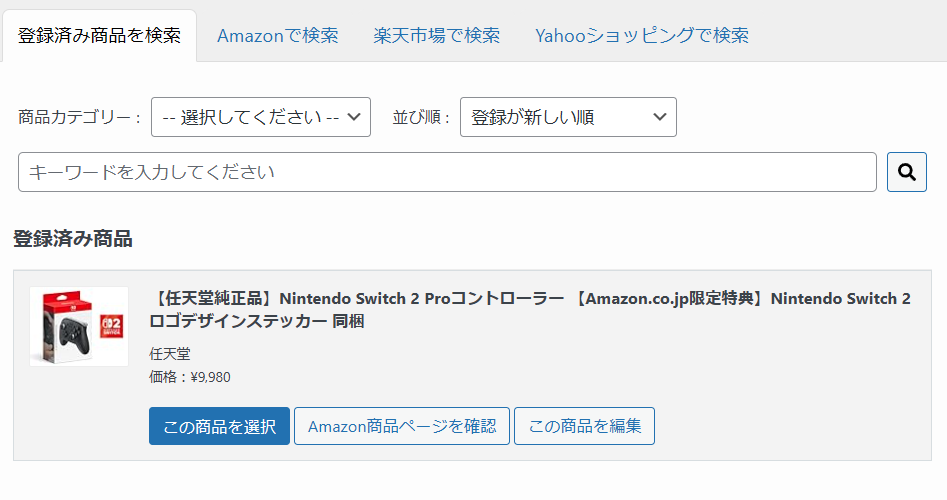
また、商品ごとにPochippエディター画面で詳細な編集が可能です。
(一部機能は有償の「Pochipp Pro」版での提供となります。)
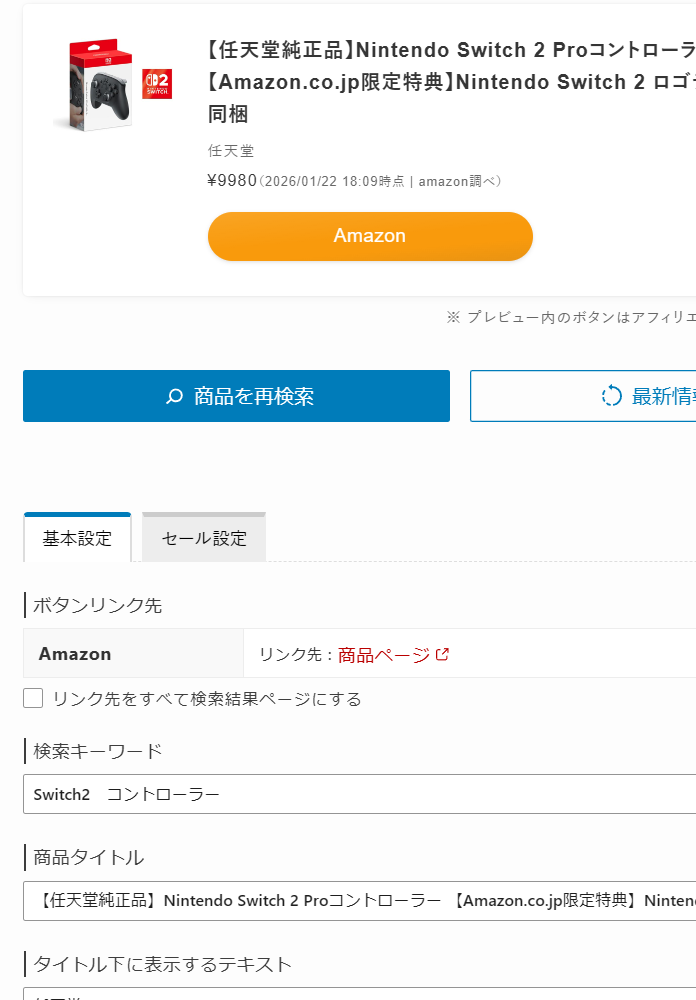
実際に記事に貼るとこんなかんじです。

 ポチップ
ポチップ
 ポチップ
ポチップ
 ポチップ
ポチップ
Pochipp機能:ボックスの装飾
記事に商品リンクを載せた時にボックスの見た目を変更できます。
変更は「ポチップ設定」の基本設定より可能です。
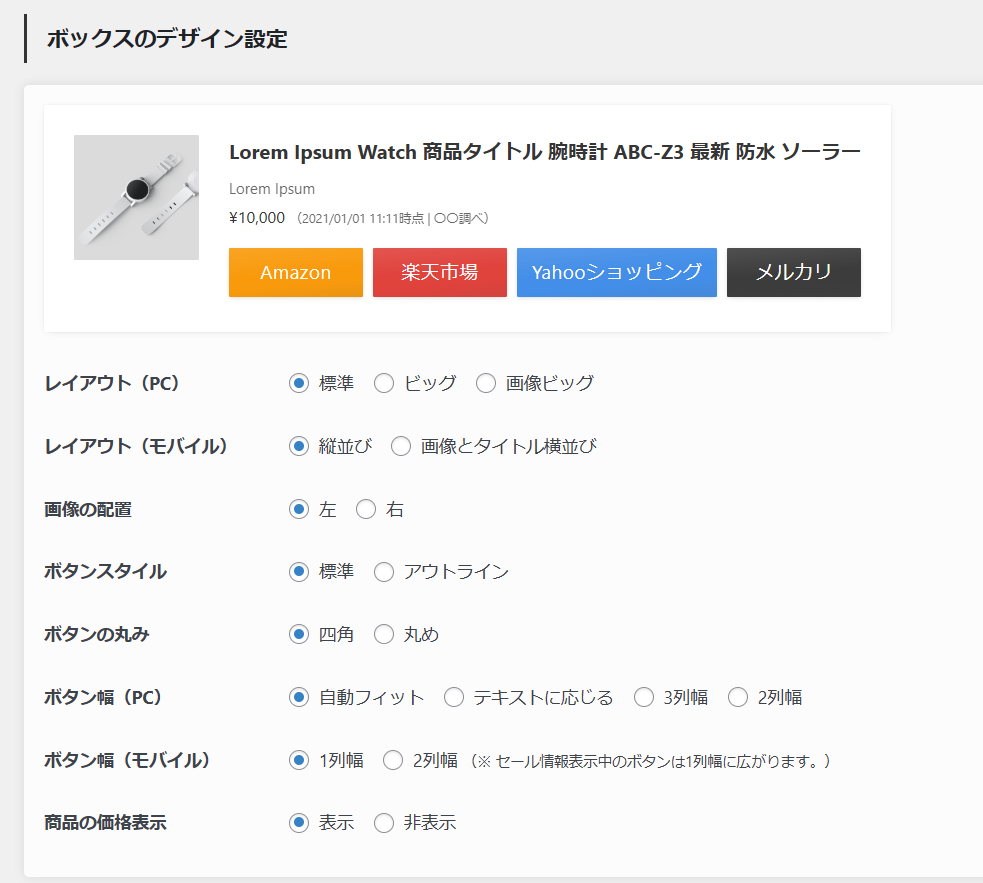
ほかにも
- インラインボタンの設定
- ボタンの色の設定
なども可能です。お好みで調整しましょう。
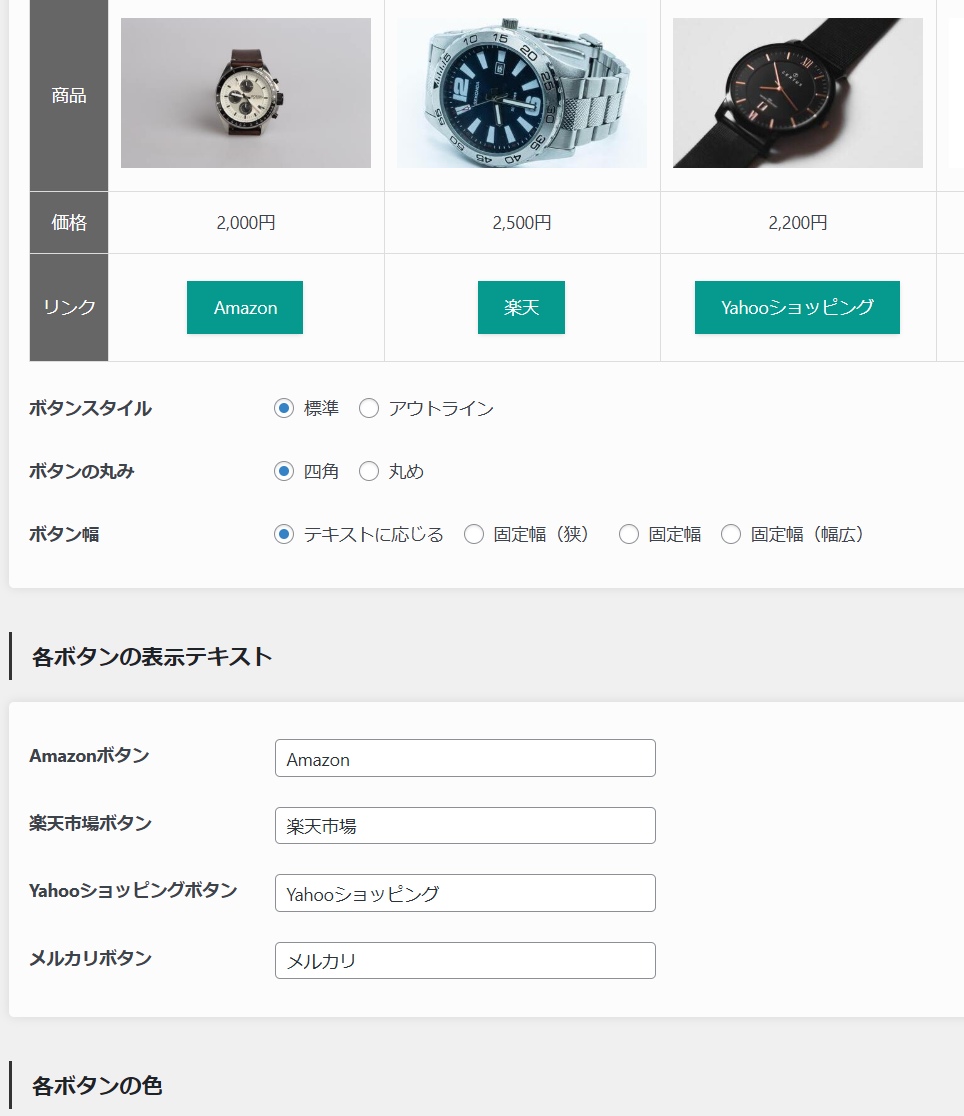
肝心のプラグイン移行については…
ここまで説明しておいて大変苦しいのですが、、、
「WPアソシエイトポストR2」→「Pochipp」へのボックス貼り換えはすべて手動です。
大事なことなのでもう一度。
すべて手動です。
余談ですが、他の一部プラグインはPochippへの移行用プラグインが開発されている模様。WPアソシエイトポストR2用→他社でほかにあるかもわからんがめんどいからいいや
私はリンク数がそこまで多くなかったので幸いでしたが・・・
おわりに
こういった突然の仕様変更は世の常。
いつまでも永遠に続くものは絶対に存在しないので、その時々に身構えておくことが大切です。
久々ゲームに関係ない内容を走り書きしたけど、筆が止まらずに書ききったときはやはり気持ちいいものだ。
ボックス貼り換えの不満はこの記事をさらっと書き終えた清々しさと引き換えということにしておこう(?)
普段はポケモンの色違い厳選に関するブログを書いています!
旬のZAネタから過去作まで揃えています!ぜひご覧ください✨

でわでわっ( ՞ਊ ՞)ノシ