
ども!パンオレです✌( ՞ਊ ՞)✌
ポケモンバンク終了まであと3か月!!
ポケモンバンクのサービス終了を前に、過去作にいるポケモンの転送を進めている方も多いと思います。
久しぶりに転送しようとすると、「どの本体が必要だっけ?」「ゲームをどこまで進めるんだっけ?」となりがち。
普段から転送してないと細かい手順がパッとでてこないよね・・・
そこで今回は、世代間の転送方法をそれぞれまとめました。
実際に選ぶメニューや受け取り方、転送前に済ませたい準備を解説します。必要な区間を目次から選んで読んでみてください。
ポケモンバンク・ポケムーバーはいつサービス終了する?
ポケモンバンクとポケムーバーは、2027年2月26日(金)12時(日本時間)にサービス終了します。
よってこの日までにPokémonHOMEへのひっこしなどを済ませる必要があります。
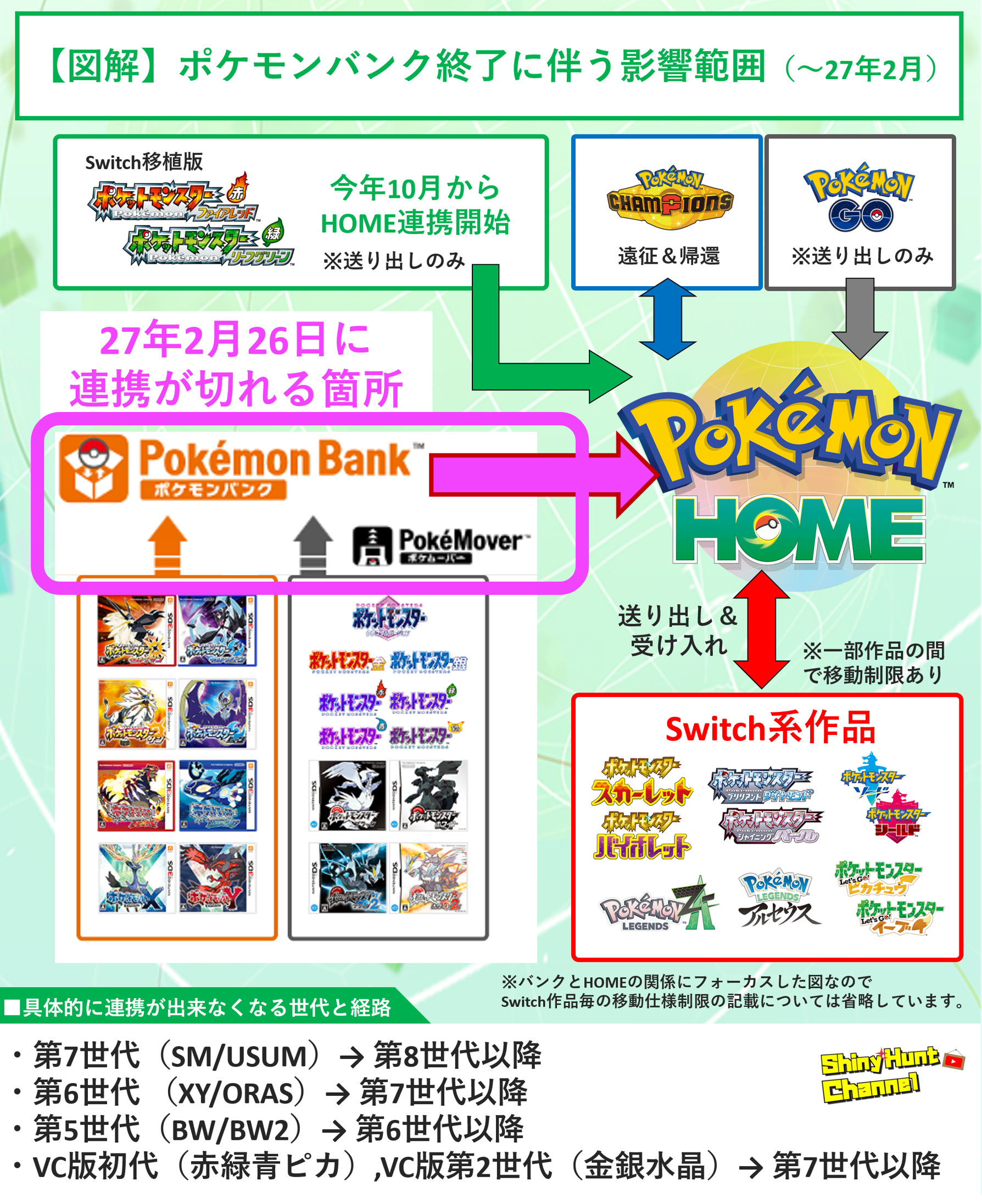
具体的な影響範囲は以下の通りです。
バンクへ直接送れなくなる以外に、ポケムーバーを使った輸送もできなくなります。
なお、バンクとポケムーバーは、どちらもすでに新規ダウンロードが終了しています。
過去作からバンクやHOMEに送る場合はダウンロード済みの3DS・2DSシリーズが手元にある必要があります。
次世代に送るか、あるいは残すかを迷っている方は、先にバンク終了で配布産・色違いをHOMEへ送るべきか考える記事もどうぞ。本記事では、送ると決めたポケモンの操作手順を扱います。
第3世代から第4世代へ転送する方法【パルパークで転送】
GBA版のポケモンは、第4世代の「パルパーク」という施設を使って連れてきます。
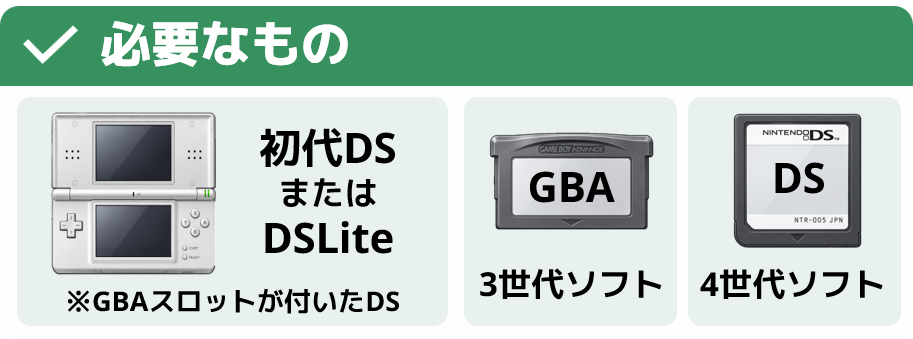
| 必要なもの | 条件 |
|---|---|
| ニンテンドーDSシリーズ 1台 | GBAスロットがある本体(初代DS、DSLite) ※DSi・3DS・2DSシリーズは対応してません |
| 第3世代ソフト(GBA) 1つ | 以下いずれかより1つ選択 ・ルビー ・サファイア ・エメラルド ・ファイアレッド(Switch版は非対応) ・リーフグリーン(Switch版は非対応) |
| 第4世代ソフト(DS) 1つ | 以下いずれかより1つ選択 ・ダイヤモンド ・パール ・プラチナ ・ハートゴールド ・ソウルシルバー |
4世代に転送するまでの具体的な流れは以下の通りです。
- 3世代側で転送したいポケモンをボックスに預けておく
- 4世代側でパルパークを解放する
- ダブルスロットでDSを起動し転送
- 転送されたポケモンをパルパークで捕獲
ポケモンセンターなどにあるパソコンで4世代に転送したいポケモンを任意のボックスに預けます。
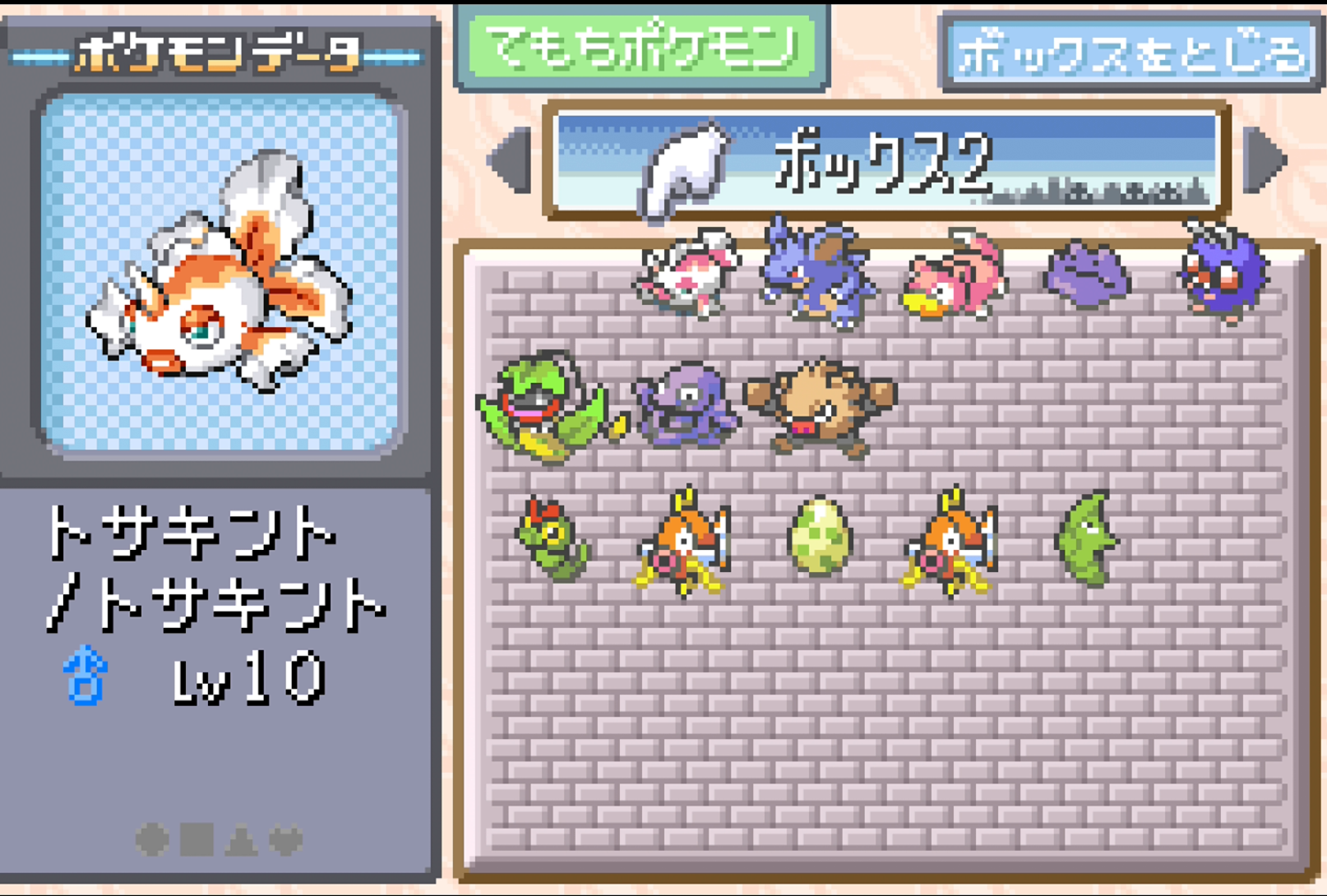
ボックスに預けたあと、ゲーム内でレポートを書いて終了します。
今度は第四世代側の準備です。
シナリオを進め「パルパーク」が利用可能になるまで各種イベントを終えましょう。
- DP・Pt: 殿堂入りして全国図鑑入手後、221番道路のパルパークへ。
- HGSS: 殿堂入りして全国図鑑を入手後カントーへ進み、セキチクシティのパルパークへ。
パルパークが利用できるようになったら一度レポートを書きDSの電源を切って終了します。
初代DSやDSLiteにはGBAソフトを挿し込める口がタッチパネル側にあります。
DSソフトをいつも通り上スロットに挿し込みつつ、GBAソフトも同時に下スロットへ差し込んでDS本体の電源を入れ、4世代ソフトを起動します。
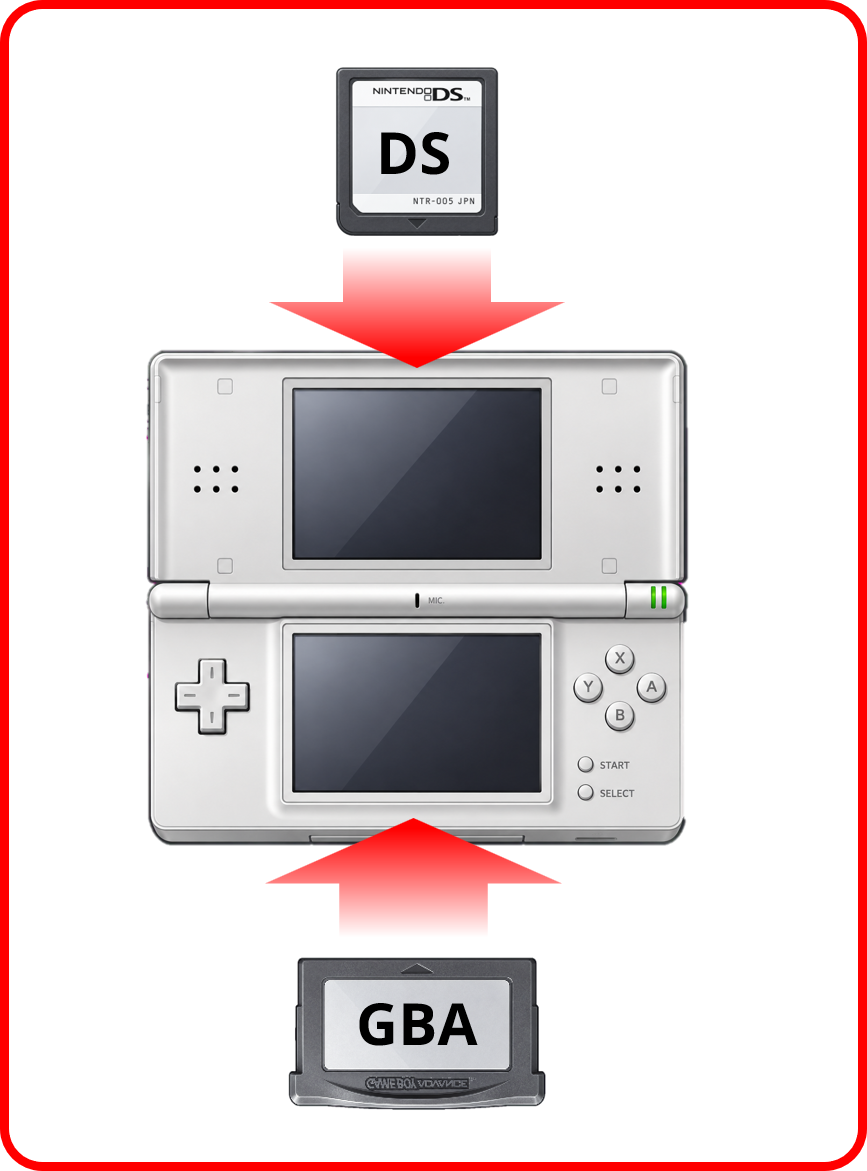
その状態でタイトルまで進み「つづきからはじめる」を選択する画面の下の方にスクロールすると
「〇〇から つれてくる」
という項目が追加されるはずです。
(※表示されない場合、GBAソフトとの接触を確認しDS本体を再起動します)
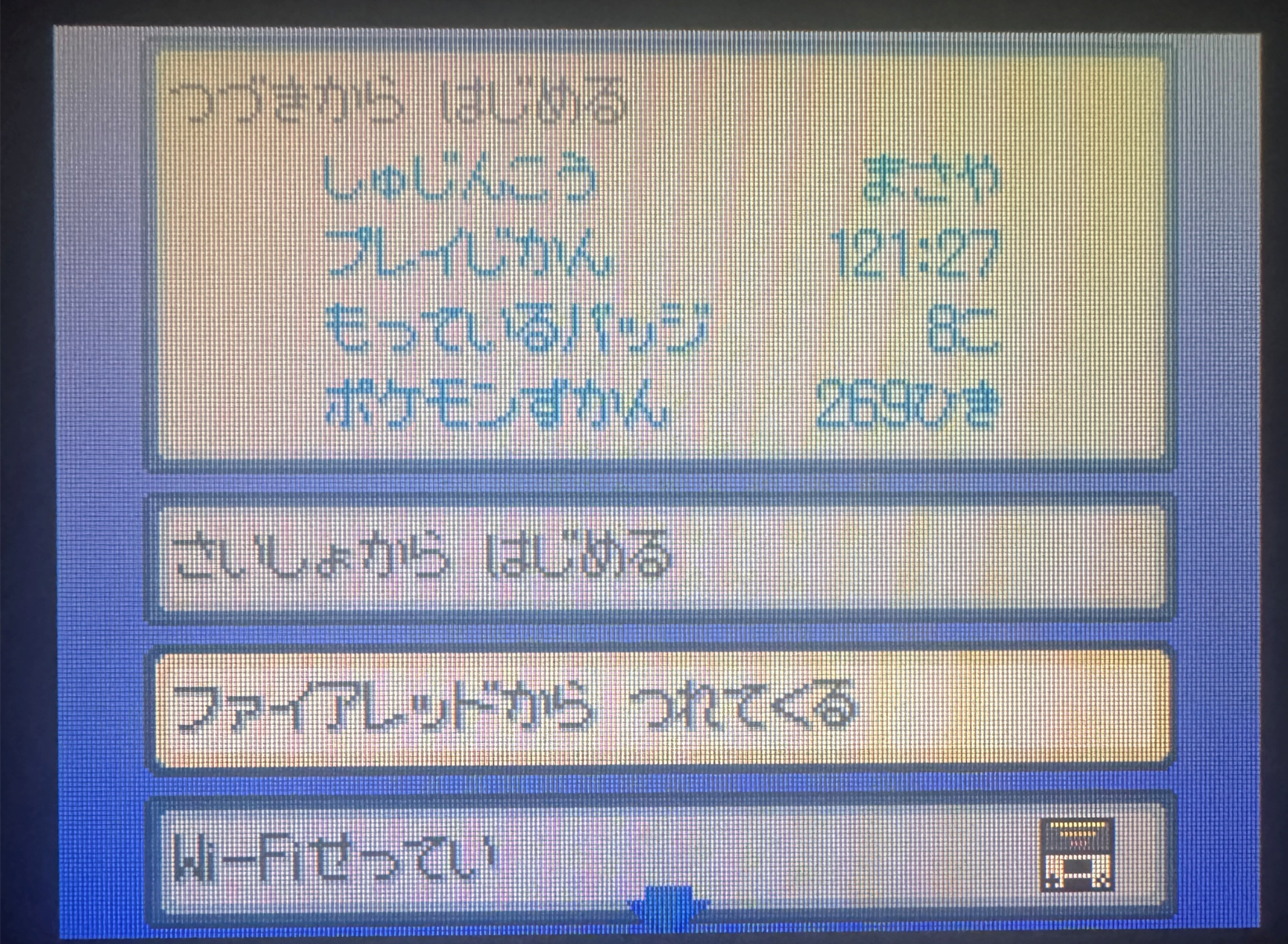
ちなみにこの画像はファイアレッドを認識させた場合の例です。
「〇〇から つれてくる」の画面の指示に従い、転送するポケモンを6匹選びます。
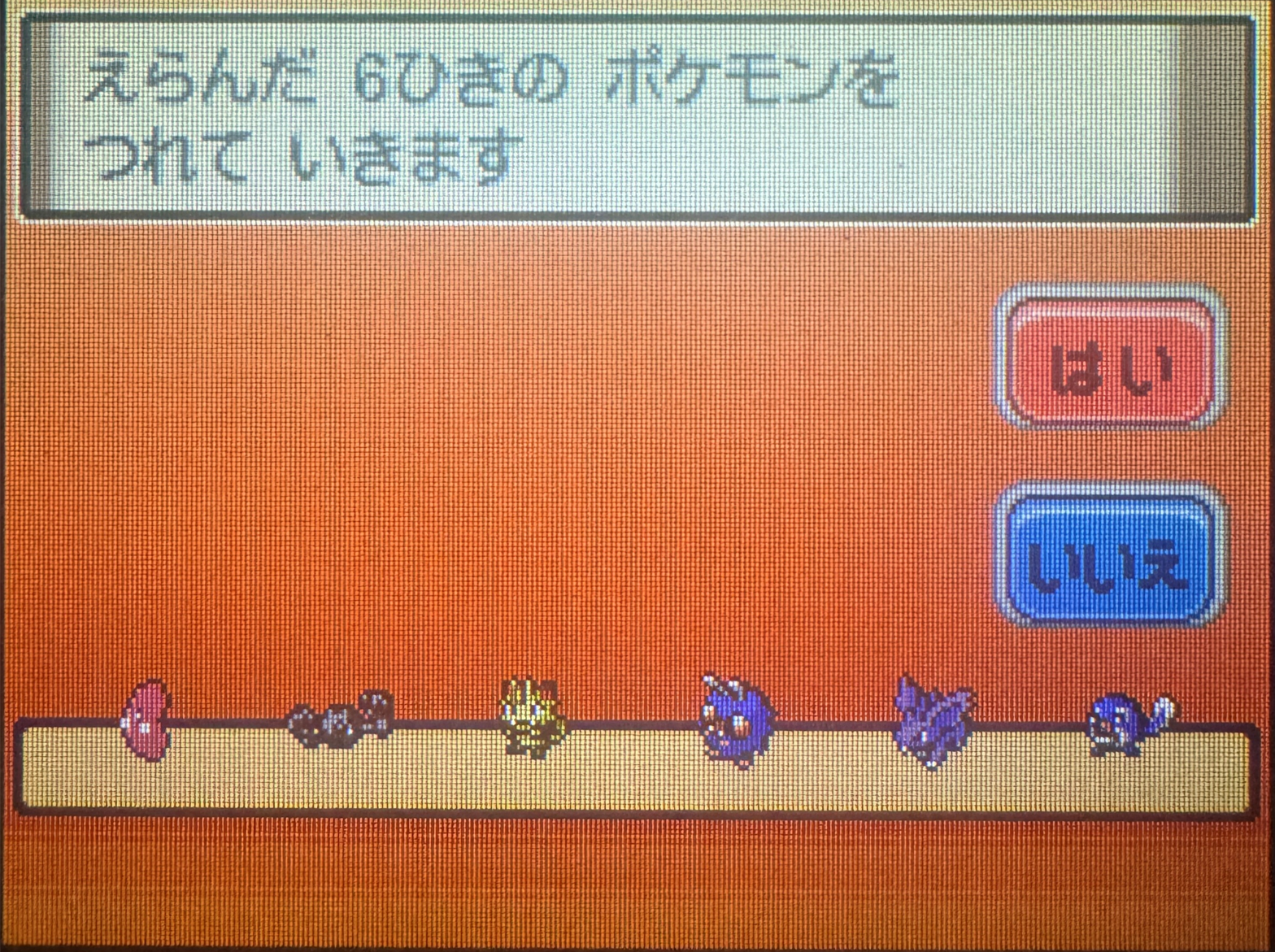
画面操作時に表示されますが、
4世代に連れて行ったポケモンを3世代に戻すことは出来ません。
「GBA側の主人公名は正しいか」
「送るポケモンはどれか」を、よく確認して対応しましょう。
転送するポケモンを選んで「はい」を選択したあとは、転送が終わるまでDSの電源を切ったり、ソフトを抜いたりしないようにしましょう。
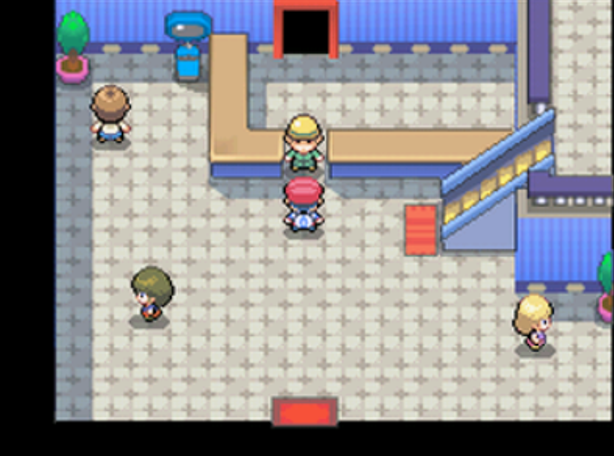
パルパーク受付にいるNPCに話しかけ捕獲ショーに参加します。
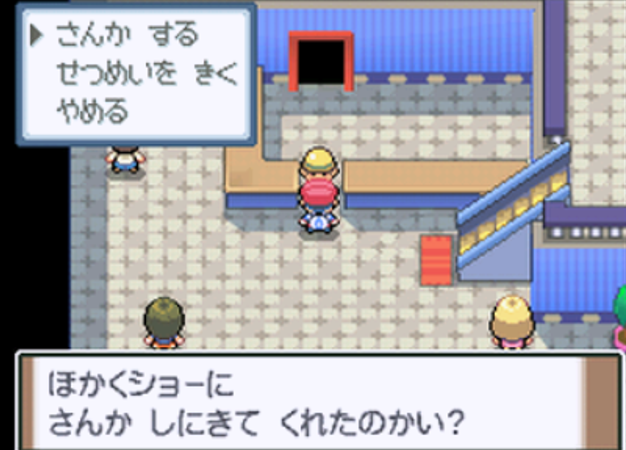
捕獲ショーという名前ですが、捕獲用のポケモンを準備したり、戦闘で弱らせる必要はありません。
パルパークで使える専用の「パークボール」で捕獲をします。
捕獲は必ず成功します。
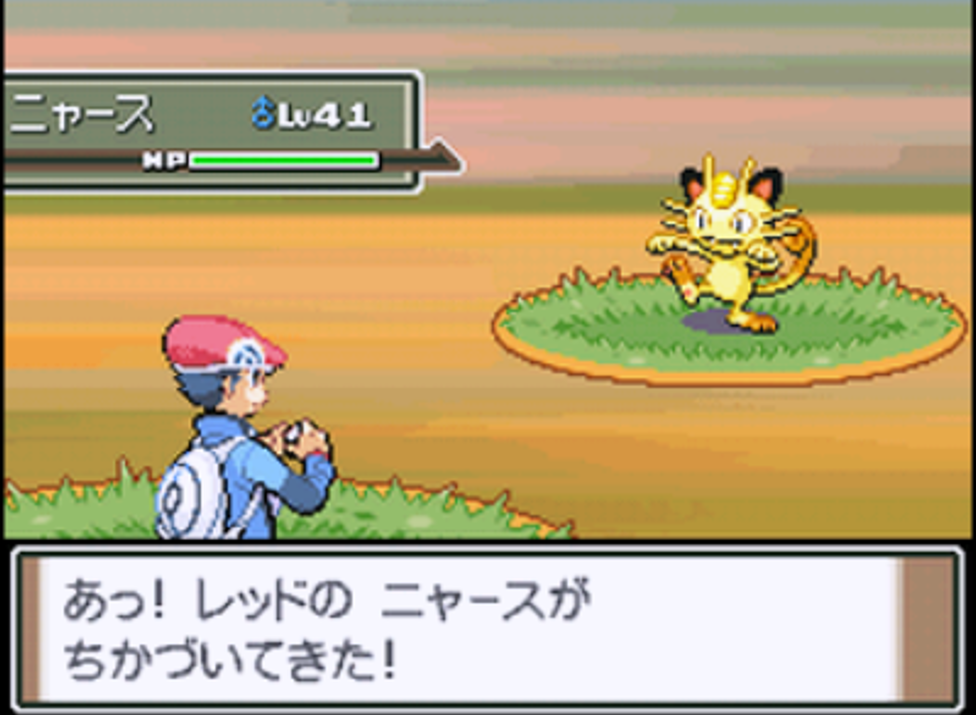
ポケモン毎に出現するエリアが決まっています。
例えば水タイプのポケモンは池や海のエリアに出ることが多いです。「なみのり」の秘伝技が必要となるため予め使えるポケモンを手持ちに入れておきましょう。
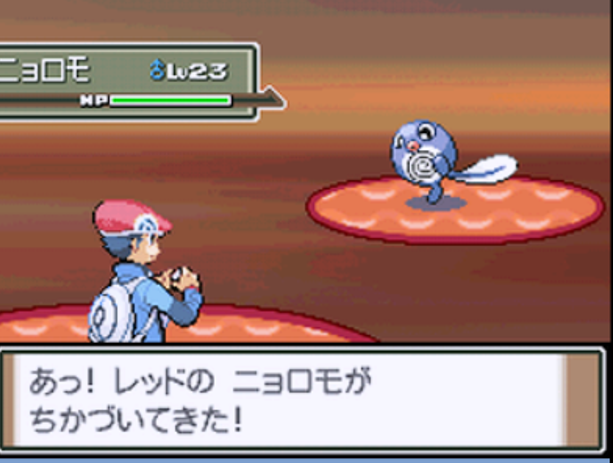
伝説のポケモンなどはそもそもの出現率が低く設定されていますので根気強くエンカウントしてください。
ポケモンごとの出現エリアは以下で確認できます。

捕獲ショーは途中でやめるか、6匹すべて捕獲するまで続きます。
6匹を捕獲し終わらないと次の転送が行えないため注意しましょう。
パルパーク転送時の注意事項
- 一度4世代に送ったポケモンは3世代に戻すことができません。
- 持たせた道具も一緒に送られます。送ってしまった道具は3世代に戻すことができません。
- タマゴの転送や秘伝技を覚えたポケモンなど、一部のポケモンは転送できません。
- 一度転送すると同じ3世代のソフトから24時間は転送できません。(※)
- DS本体を変えたり、日付を変更したりするとペナルティで24時間転送できません。(※)
※:ハートゴールド/ソウルシルバーにて制限撤廃
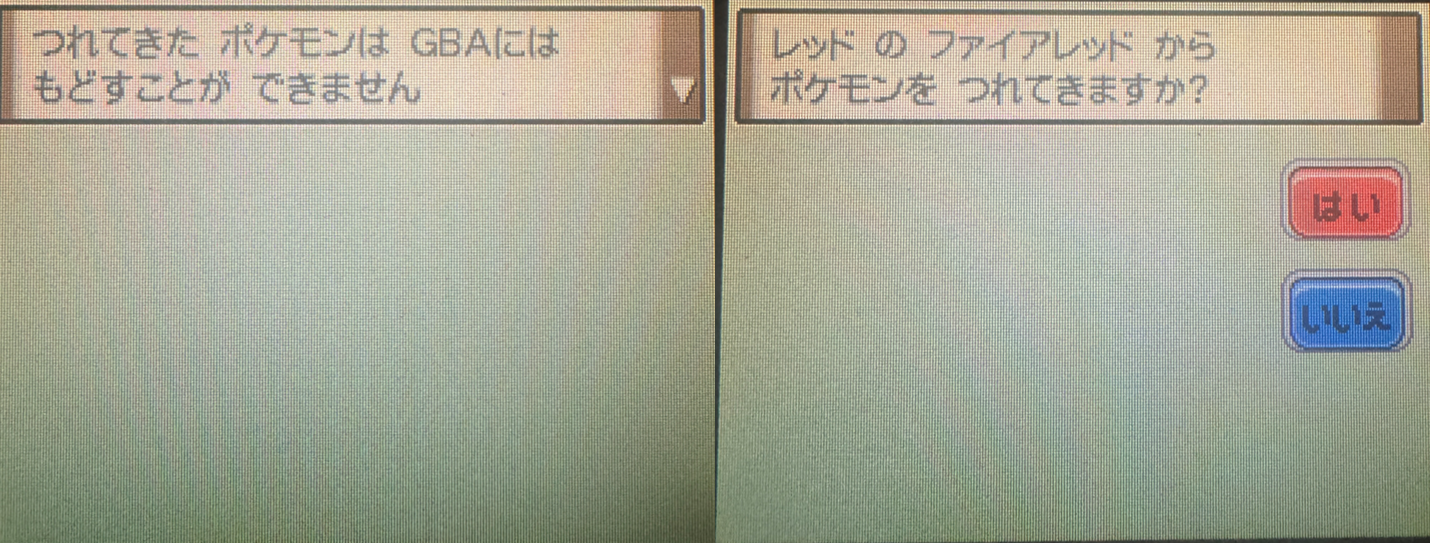
特に注意なのが、ダイヤモンド/パール/プラチナに送る際のゲーム時間変更のペナルティ。
ゲーム内時間が変更された状態で転送しようとすると以下のメッセージが表示されます。
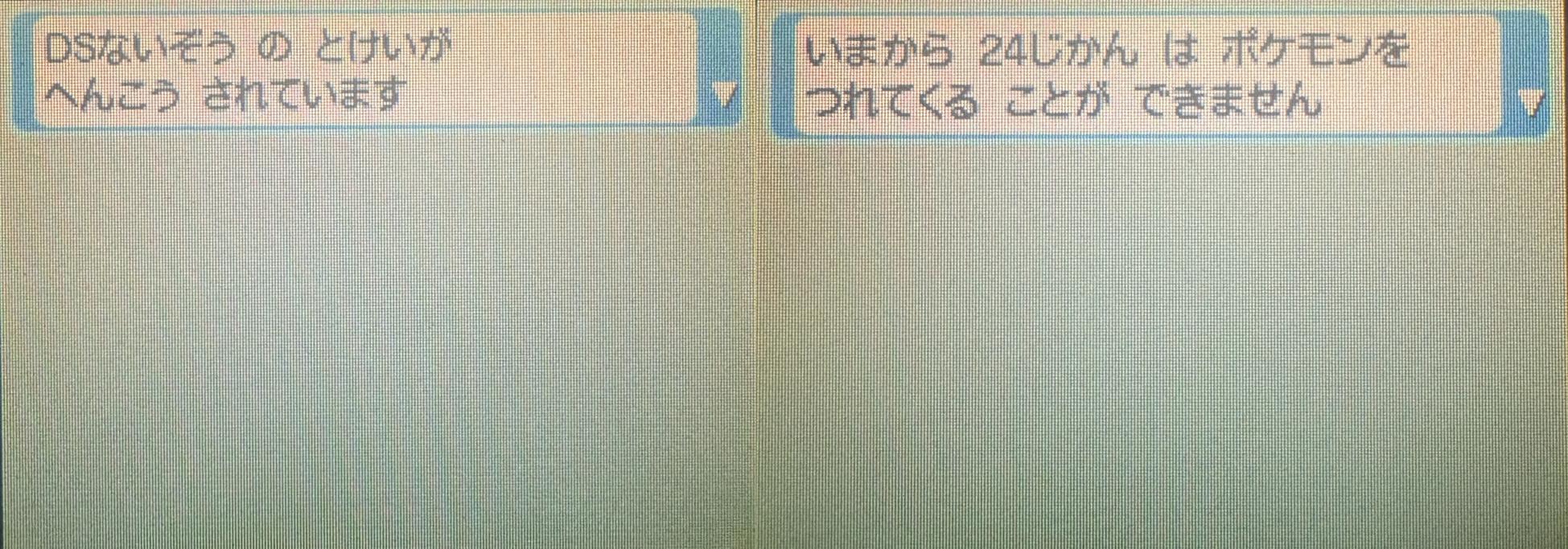
普段使っていないDSでいきなり起動するなどで、ゲーム内時間が変わった扱いになりペナルティを踏んだことになるため注意が必要です。
ただし、
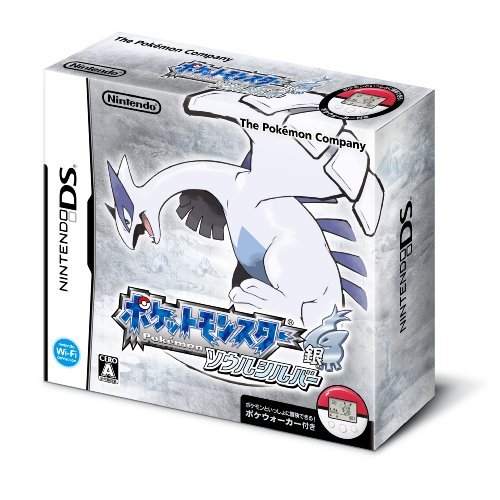
このペナルティはHGSS(ハートゴールド/ソウルシルバー)を使うことで回避可能。(公式ソース)
HGSSなら連続転送24時間制限のほうも撤廃されています。6匹以上のポケモンを大量に転送したい場合はHGSS推奨です。

第4世代から第5世代へ転送する方法【ポケシフター】
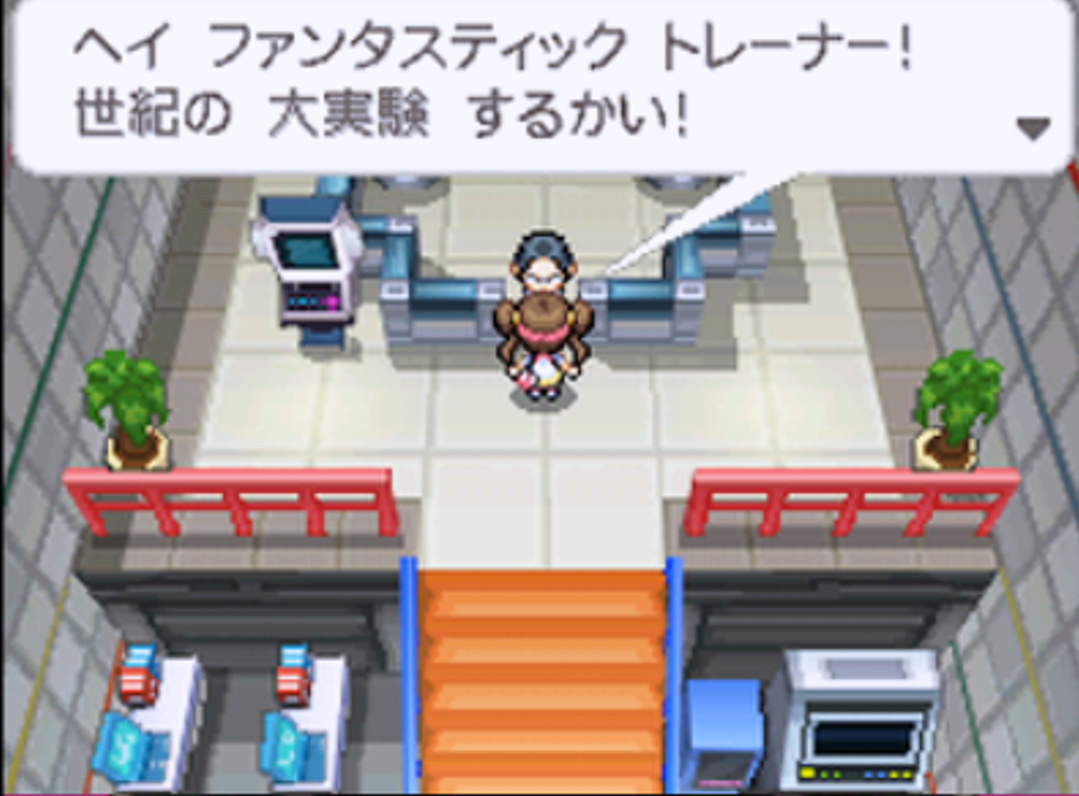
第4世代から第5世代へは、15番道路の「シフトファクトリー」でポケシフターを使います。
第5世代で転送を始めて、もう1台のDS本体でポケモンを選ぶ流れです。
| 必要なもの | 条件 |
|---|---|
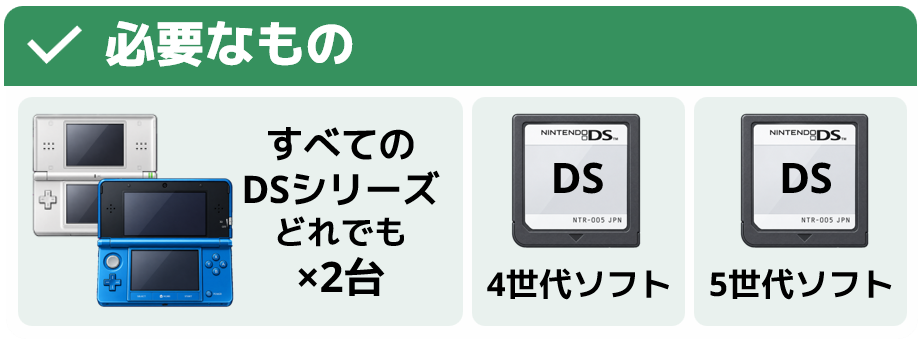
| ニンテンドーDSシリーズ 2台 | DSシリーズであればどれでも構いません。 3DSでも2DSでも古いDSでも大丈夫です。 |
| 第4世代ソフト(DS) 1つ | 以下いずれかより1つ選択 ・ダイヤモンド ・パール ・プラチナ ・ハートゴールド ・ソウルシルバー |
| 第5世代ソフト(DS) 1つ | 以下いずれかより1つ選択 ・ブラック ・ホワイト ・ブラック2 ・ホワイト2 |
5世代に転送するまでの具体的な流れは以下の通りです。
- 4世代側で転送したいポケモンをボックスに預けておく
- 5世代側でシフトファクトリーを解放する
- DSダウンロードプレイで4世代と連携する
- 転送するポケモンをポケシフターで捕獲する
ポケモンセンターなどにあるパソコンで5世代に転送したいポケモンを任意のボックスに預けます。
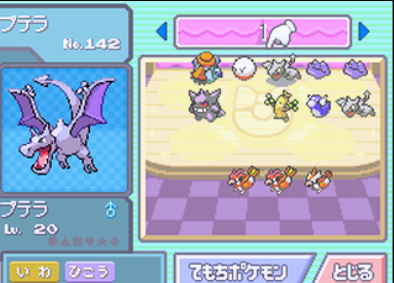
ボックスに預けたあと、ゲーム内でレポートを書いて終了します。
今度は第五世代側の準備です。
シナリオを進め「シフトファクトリー」が利用可能になるまで各種イベントを終えましょう。
- BW・BW2: 殿堂入りして15番道路にあるシフトファクトリーへ。
受付の研究員に話しかけると開始できます。注意事項が説明されるのでよく確認しましょう。
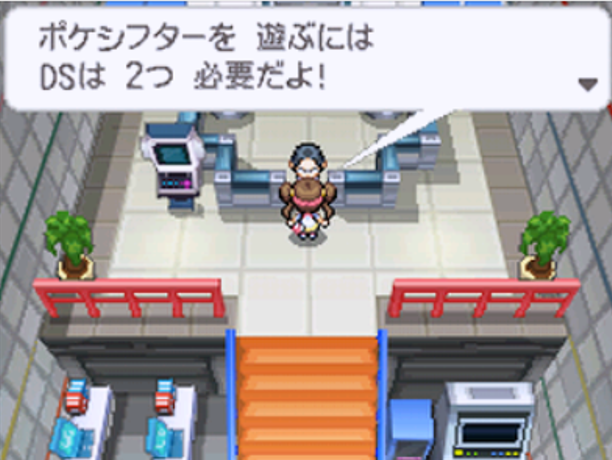
ポケシフターを起動すると以下の画面に切り替わります。
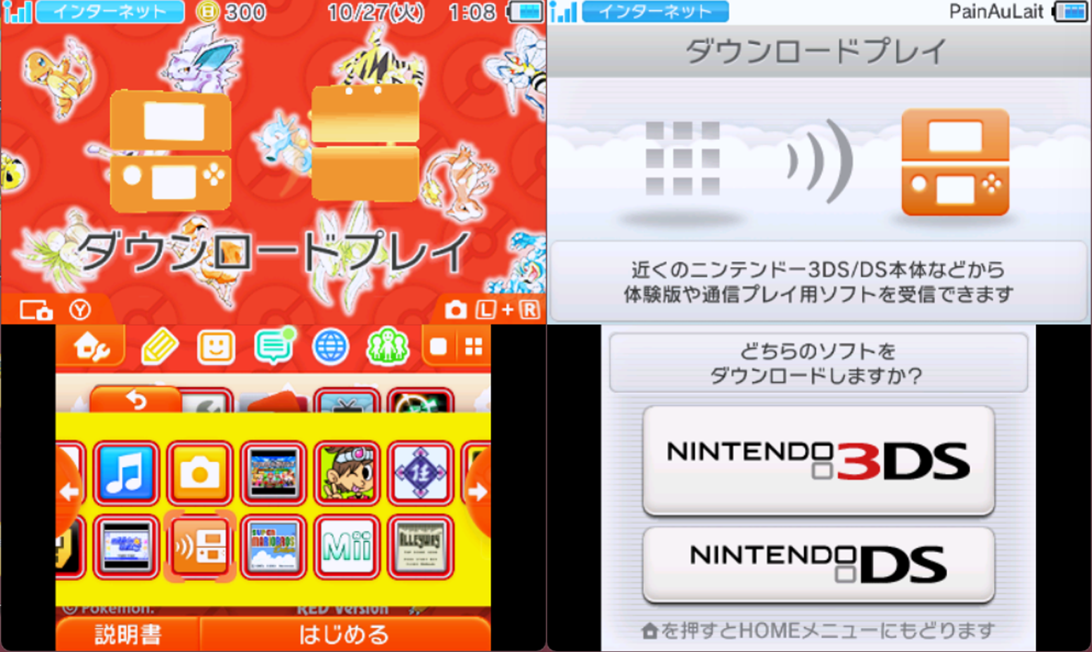
画面の指示に従い、もう1台のDSを用意し4世代ソフトを挿して「DSダウンロードプレイ」を起動します。
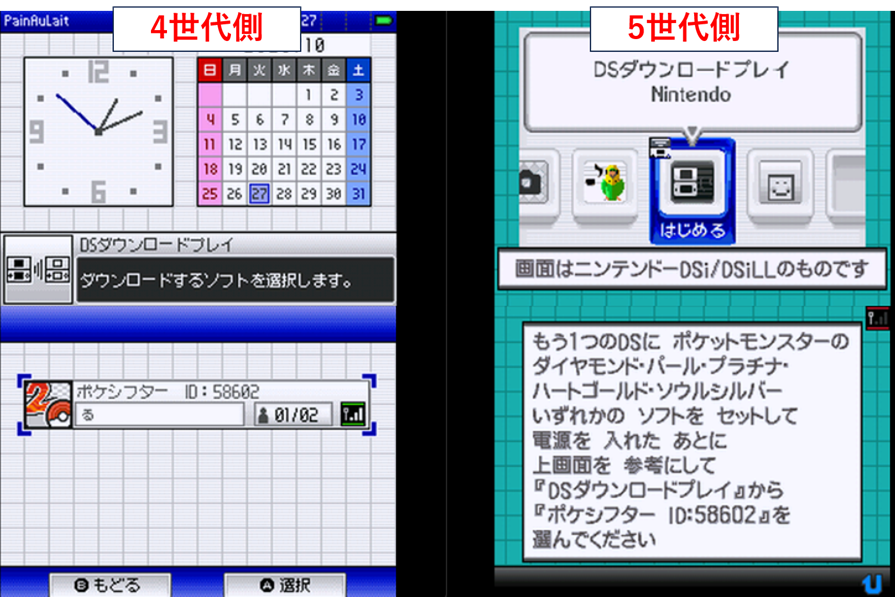
このとき、画面に表示される第5世代側の案内と同じIDのポケシフターを選びましょう。
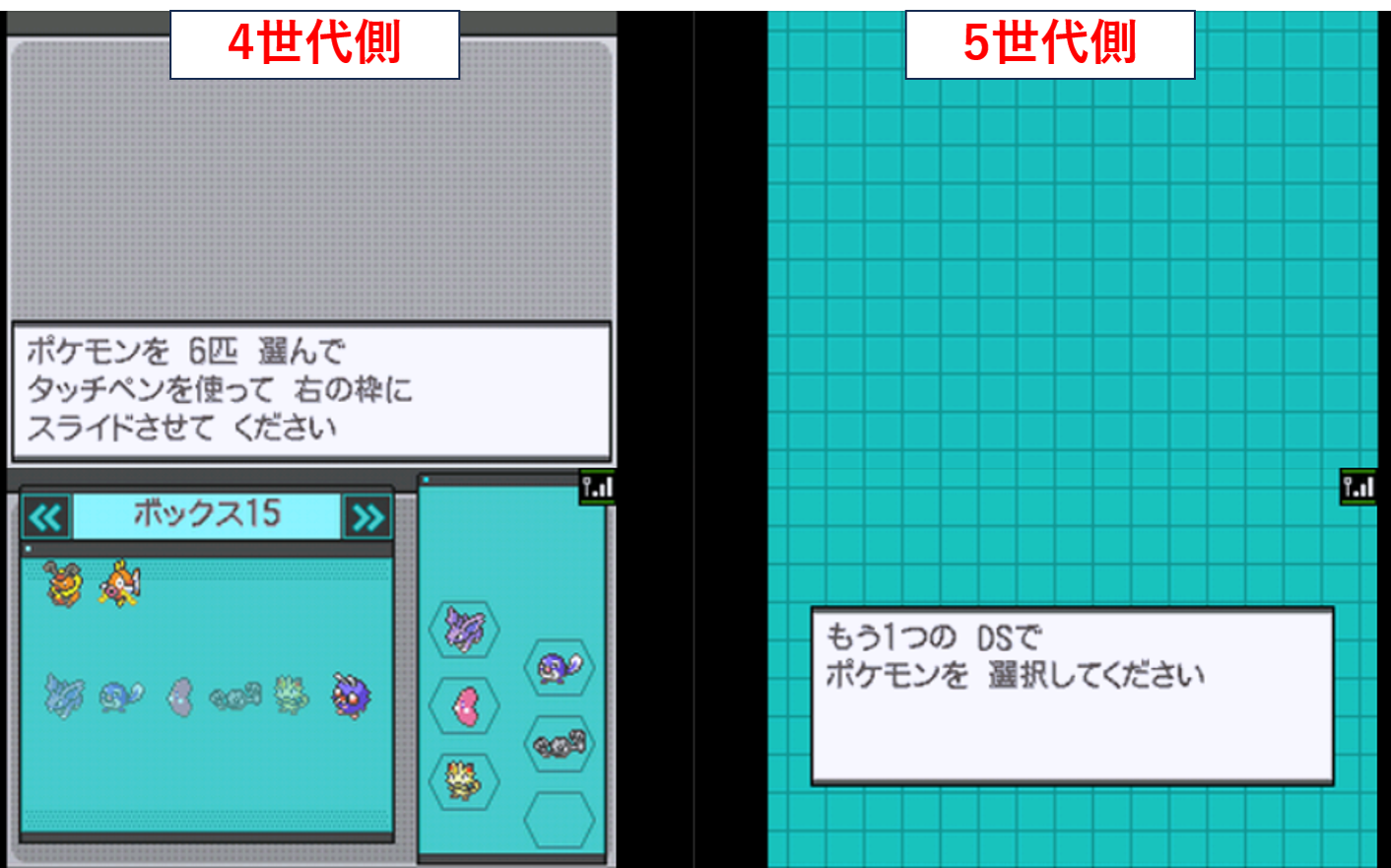
4世代側のDSのタッチパネルを操作し、転送するポケモンを6匹選びます。
画面操作時に表示されますが、
5世代に連れて行ったポケモンを4世代に戻すことは出来ません。
ポケシフターのミニゲームが終了したあとの確認画面で「はい」を選択しなければ戻れるのでよく確認したうえで送りましょう。
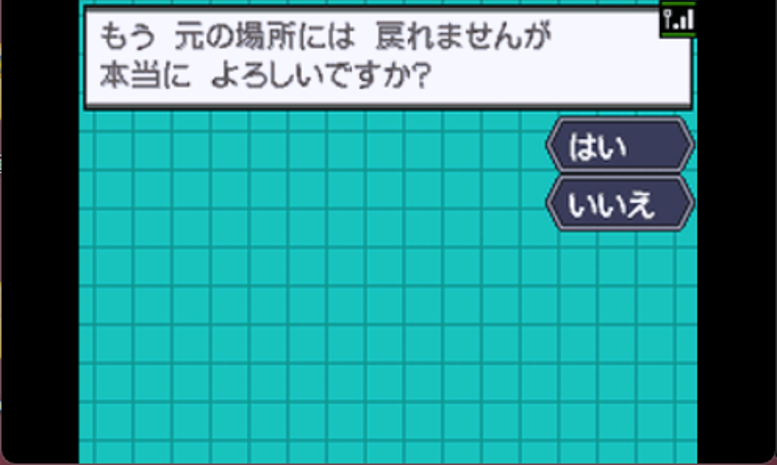
転送するポケモンを選んで「はい」を選択したあとは、転送が終わるまでDSの電源を切ったり、ソフトを抜いたりしないようにしましょう。
4世代側のDSでミニゲームが開始されます。ボールを当てて捕獲しましょう。
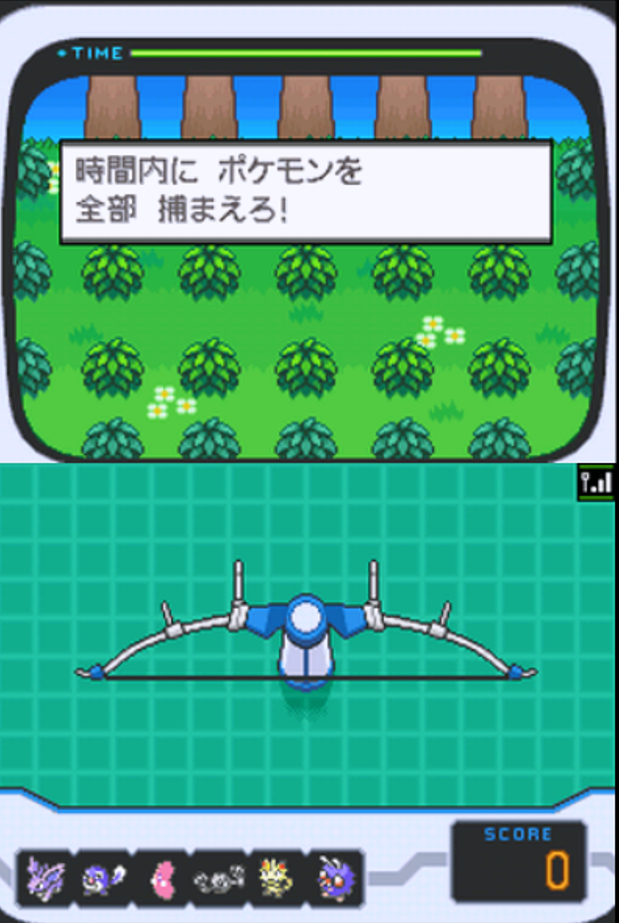
ボールを当てるコツはポケモンが通る道の前に投げること。
また、残り時間が半分を切ると出る雲にボールを当てると全ポケモンが寝るチャンスタイムが訪れます。
ポケシフターのミニゲームは時間切れになるか、6匹すべて捕獲するまで続きます。
ミニゲームを開始するには6匹必要ですが、全て捕獲せず時間切れになった場合は捕獲されなかったポケモンだけ元の4世代に戻ります。
不要なポケモンを送らずに済みますが、その分ミニゲームの終了時間まで待たないといけないのがネックです。
ポケシフター転送時の注意事項
- 一度5世代に送ったポケモンは4世代に戻すことができません。
- タマゴの転送や秘伝技を覚えたポケモンなど、一部のポケモン(HGSSのギザみみピチューなど)は転送できません。



第5世代から第6・第7世代へ転送する方法【ポケムーバー・ポケモンバンク】
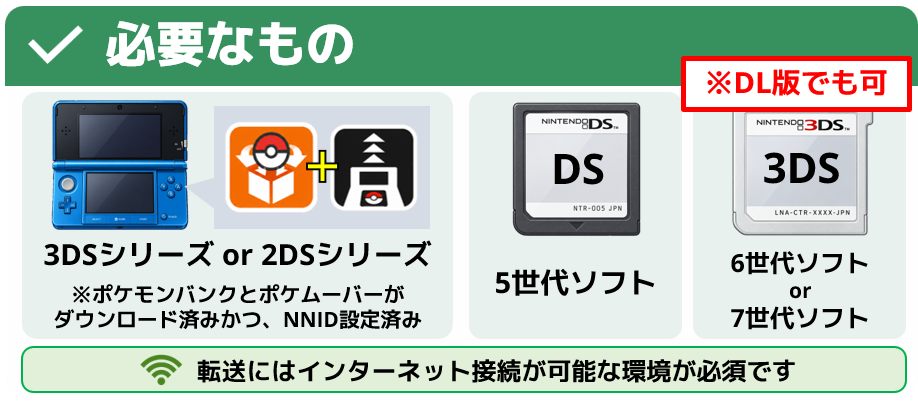
BW・BW2のポケモンは、ポケムーバーでポケモンバンクへ送り、バンクからXY・ORAS・SM・USUMへ引き出します。
| 必要なもの | 条件 |
|---|---|
| ニンテンドー3DSシリーズ もしくは ニンテンドー2DSシリーズ | 同一の本体に「ポケモンバンク」と「ポケムーバー」がダウンロード済みであること NNID(ニンテンドーネットワークID)が設定されていること(設定方法) |
| インターネット環境 | 無線接続可能なインターネット環境(Wi-Fi)がサービスの利用時に必要となります |
| 第5世代ソフト(DS) 1つ | 以下いずれかより1つ選択 ・ブラック ・ホワイト ・ブラック2 ・ホワイト2 |
| 第6世代ソフト(3DS) もしくは 第7世代ソフト(3DS) | 以下いずれかより1つ選択 【第6世代】 ・X ・Y ・オメガルビー ・アルファサファイア 【第7世代】 ・サン ・ムーン ・ウルトラサン ・ウルトラムーン ※3DSソフトはパッケージ版ではなく、ダウンロード版でも可 |
ポケムーバーを用いてポケモンバンクへ送る具体的な手順は以下の通りです。
- 5世代側で転送したいポケモンをボックスに預けておく
- ポケムーバーで転送する
- ポケモンバンクを起動し、転送されたポケモンを受け入れる
ポケモンセンターなどにあるパソコンで転送したいポケモンを預けます。
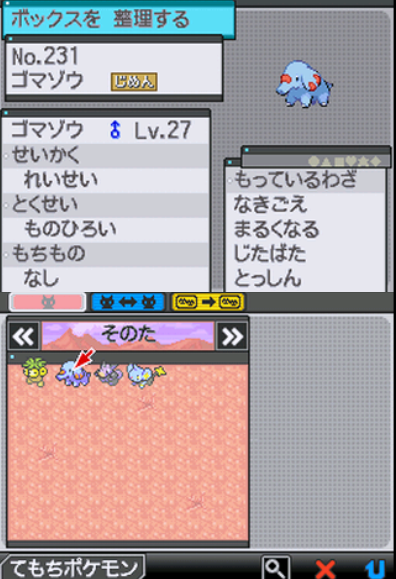
ただし、ここで注意点があります。
ポケムーバーで転送するのは
5世代側の「ボックス1」に預けられたポケモンです。
もし送りたいポケモンを他のボックスに預けてしまっているのなら直しましょう。
ボックス名をデフォルトから変えていてどれが「ボックス1」なのか判断できない場合は、一度ムーバーを起動してどのボックスが転送対象になっているかを確認しましょう。
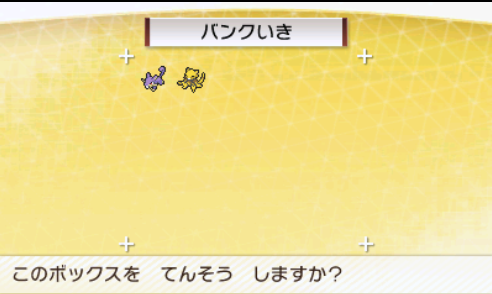
「このボックスをてんそうしますか?」の確認が出た時に表示されるボックス名がそのソフトでの「ボックス1」扱いです。
(このソフトではボックス1を「バンクいき」と名付けてあります)
ボックスに預けたあと、ゲーム内でレポートを書いて終了します。
転送元の5世代ソフトを挿し込んで、ポケムーバーを起動します。
(起動時にNNIDでのログインが必要です)
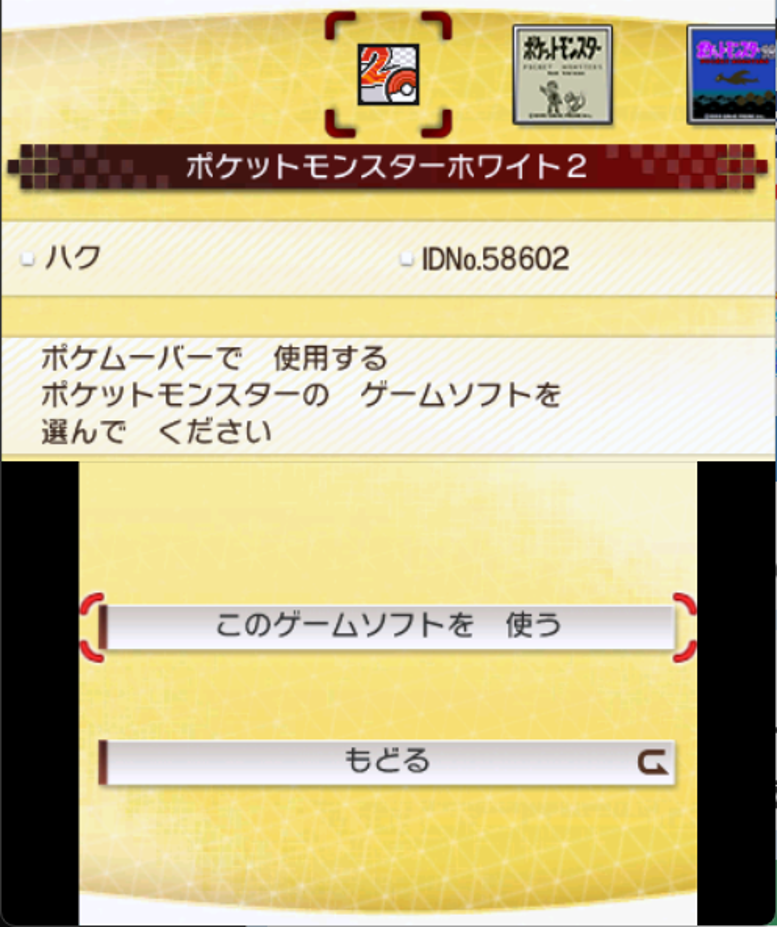
VC版のポケモンがDLされているDS本体の場合、ソフトの選択肢が複数表示されます。
一覧からBWのソフトを選びます。
転送されるポケモンを画面で確認しバンクへ転送します。
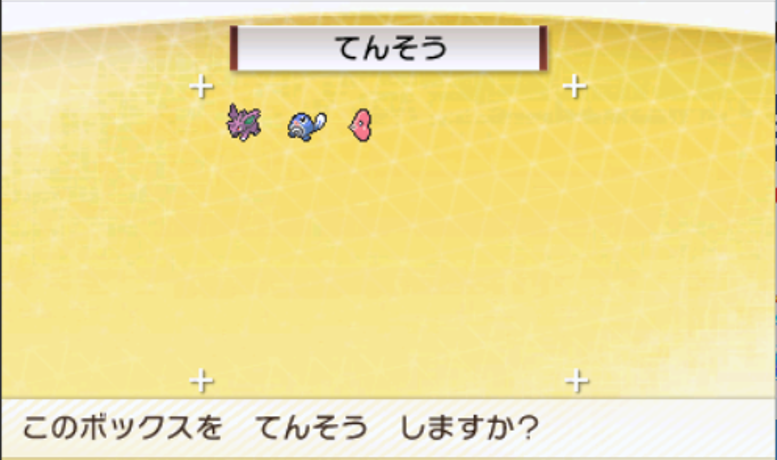
画面操作時に表示されますが、
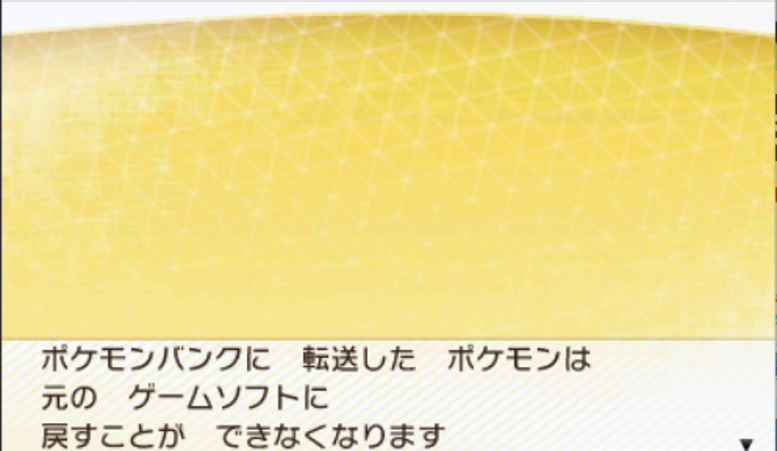
バンクに連れて行ったポケモンを5世代に戻すことは出来ません。
「転送されるボックス名が正しいか」よく確認しましょう。
6世代ソフトか7世代ソフトを準備し、ポケモンバンクを起動します。
(起動時にNNIDでのログインが必要です)
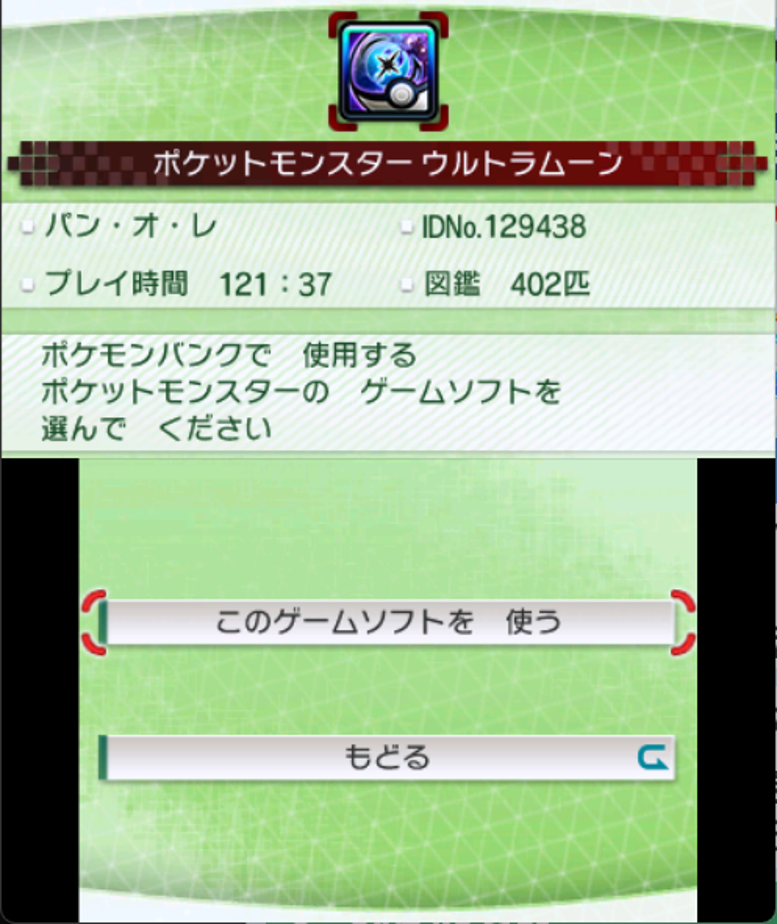
(画像はウルトラムーンを使用した場合の例)
6,7世代ソフトでは最低でも「ポケモン図鑑」を入手するところまでシナリオを進めてください。
初めたてのデータではポケモンバンクを起動できません。
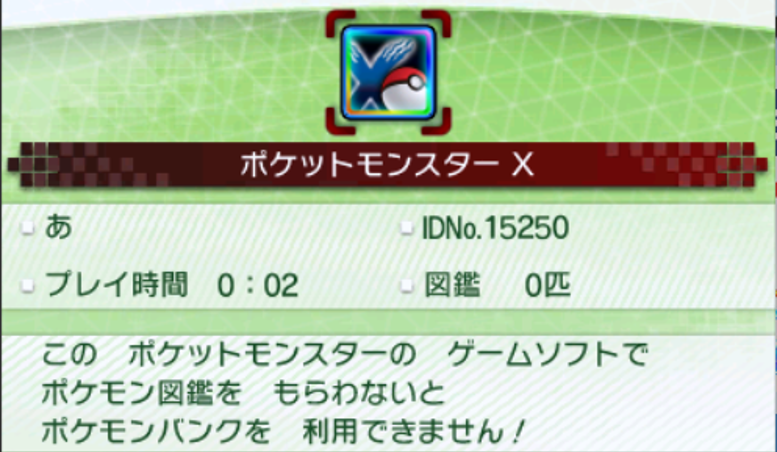
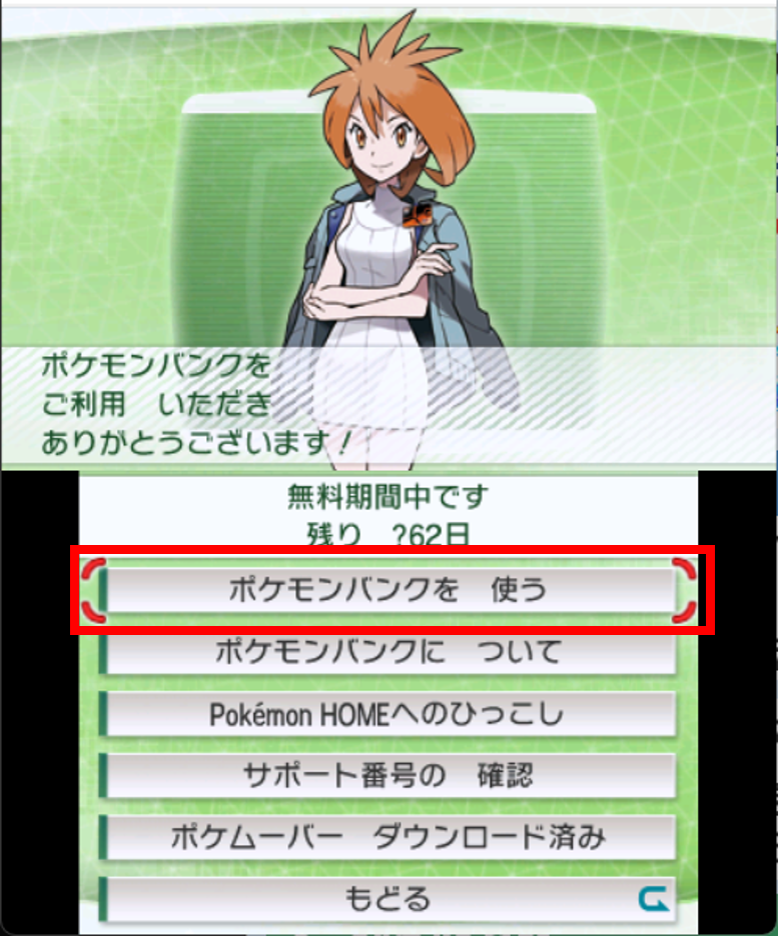
セーブデータが正しく読み込まれると以下選択肢の画面になります。
「ポケモンバンクを使う」を選択します。
上画面に表示された「転送ボックス」に先ほど5世代から送られてきたポケモンが格納されています。
必要に応じ、6世代や7世代のソフトでポケモンを引き出してください。
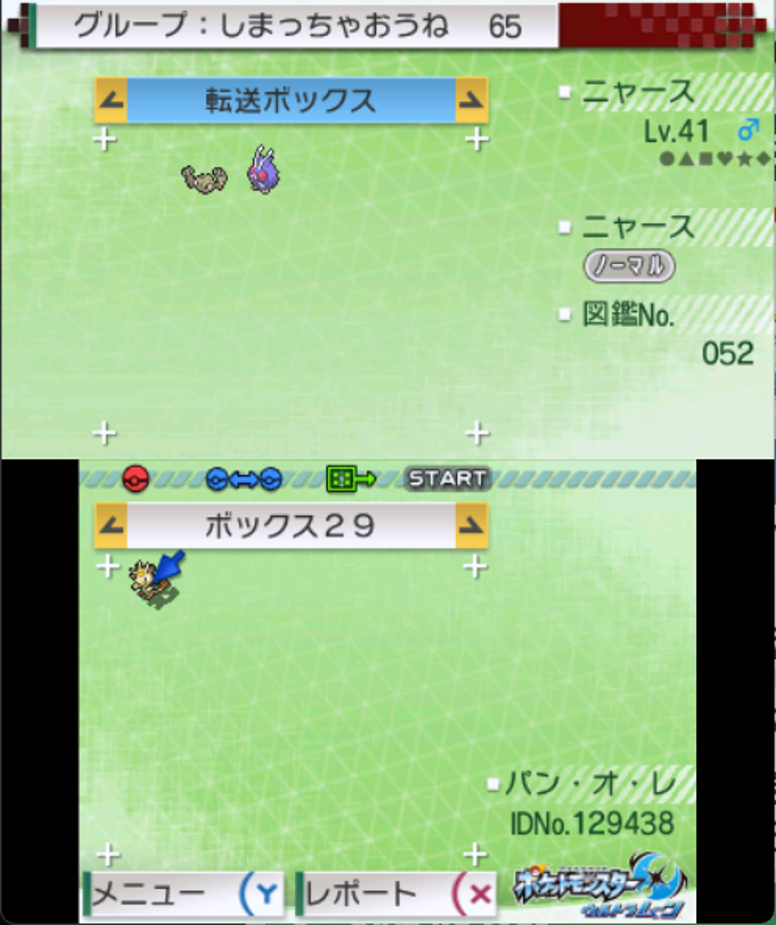
引き出したあと、Xボタンでレポート書いて終了します。
「転送ボックス」にいるポケモンを6世代や7世代で引き出さずに、ポケモンバンク上の別のボックスへ一時的に移動させておきます。
その後、そのボックスをHOMEの引っ越しで選択し転送すればOKです(詳細はバンク⇒HOME転送の章で紹介)
ポケモンバンク転送時の注意事項(5⇒6,7世代)
- 一度バンクに送ったポケモンは5世代に戻すことができません。また、先に7世代で引き出した場合は6世代に連れていくこともできません。
- ポケモンバンク、ポケムーバーの新規ダウンロードはすでに終了しています。
- タマゴなど、一部のポケモンは送ることができません。
- ポケムーバーで問題があると判断されたポケモン(不正なデータのポケモンなど)は連れていけない可能性があります。
- 道具を持ったポケモンがいる場合、道具だけが自動的に元のソフトに戻ります。
- ポケモンバンクの転送ボックスを空にしないとポケムーバーから次の転送を行うことができません。
- 6,7世代に関して、同じタイトルのパッケージ版とDL版が両方あるときは、挿しているパッケージ版が優先されます。DL版を使う場合は、バンクを終了してカードを抜き、開き直してください。


VC版の初代・第2世代から第7世代へ転送する方法【ポケムーバー・ポケモンバンク】
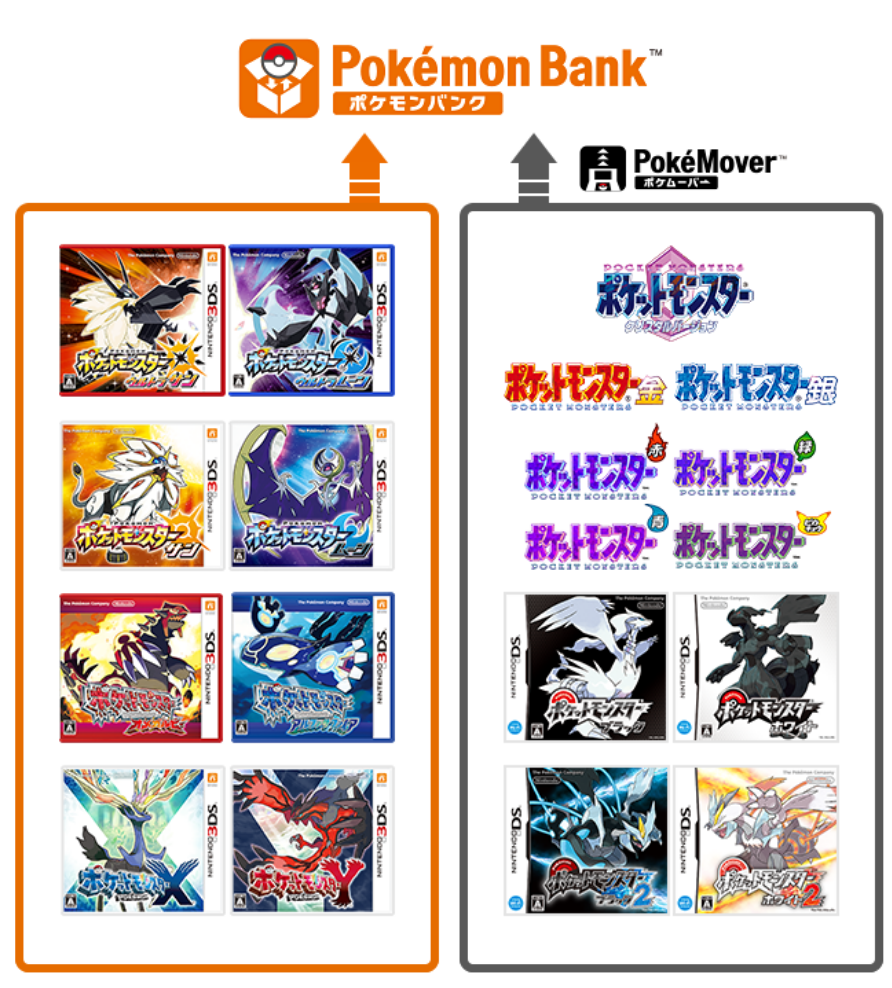
3DSのVC版の初代や第二世代ソフトからも、ポケムーバー経由でポケモンバンクへ送れます。
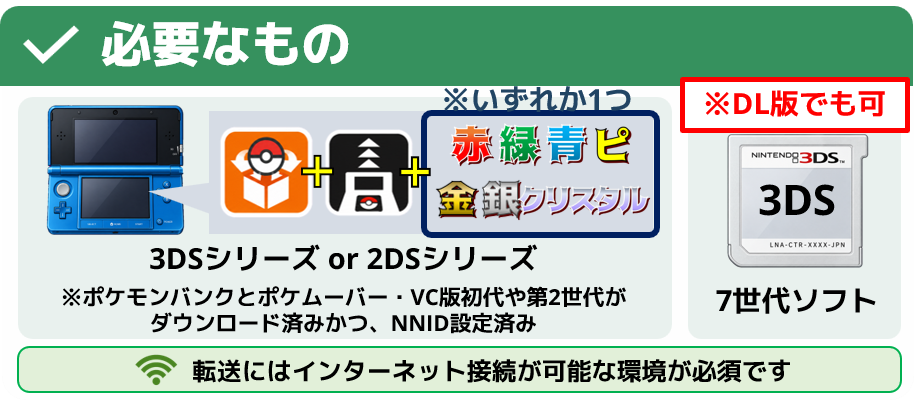
| 必要なもの | 条件 |
|---|---|
| ニンテンドー3DSシリーズ もしくは ニンテンドー2DSシリーズ | 同一の本体に「ポケモンバンク」と「ポケムーバー」がダウンロード済みであること NNID(ニンテンドーネットワークID)が設定されていること(設定方法) |
| インターネット環境 | 無線接続可能なインターネット環境(Wi-Fi)がサービスの利用時に必要となります |
| 初代 もしくは 第2世代ソフト(VC版) | 以下いずれかより1つ選択 【初代】 ・赤 ・緑 ・青 ・ピカチュウ 【第2世代】 ・金 ・銀 ・クリスタル ※いずれもVC(バーチャルコンソール)版のみ対応、実機ソフトは非対応 ※バンクやムーバーと同じDSにダウンロードされている必要あり |
| 第7世代ソフト(3DS) | 以下いずれかより1つ選択 ・サン ・ムーン ・ウルトラサン ・ウルトラムーン ※3DSソフトはパッケージ版ではなく、ダウンロード版でも可 |
VC版からポケモンバンクへ転送する具体的な流れは5世代から送るパターンとほとんど同じです。
- VC版初代 or 2世代側で転送したいポケモンをボックスに預けておく
- ポケムーバーで転送する
- ポケモンバンクを起動し、転送されたポケモンを受け入れる
ポケモンセンターなどにあるパソコンで転送したいポケモンを預けます。
ただし、ここで注意点があります。
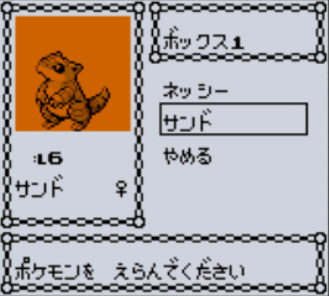
ポケムーバーで転送するのは
初代,2世代側の「ボックス1」に預けられたポケモンです。
もし送りたいポケモンを他のボックスに預けてしまっているのなら直しましょう。
ボックス名をデフォルトから変えていてどれが「ボックス1」なのか判断できない場合は、一度ムーバーを起動してどのボックスが転送対象になっているかを確認しましょう。
「このボックスをてんそうしますか?」の確認が出た時に表示されるボックス名がそのソフトでの「ボックス1」扱いです。
(このソフトではボックス1を「バンクいき」と名付けてあります)
ボックスに預けたあと、ゲーム内でレポートを書いて終了します。
VC版とポケムーバーが同じDSにダウンロードされていることを確認しムーバーを起動します。
(起動時にNNIDでのログインが必要です)
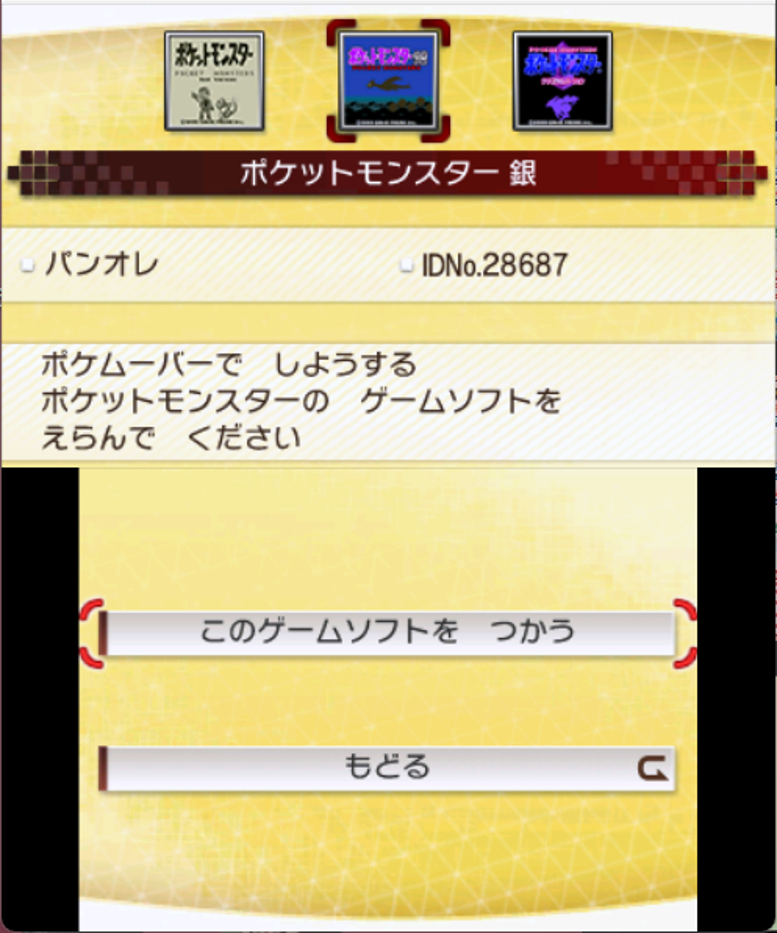
VC版が複数ダウンロードされてる本体の場合、ソフトの選択肢が複数表示されます。
一覧から転送対象がいるVC版のソフトを選びます。
転送されるポケモンを画面で確認しバンクへ転送します。
画面操作時に表示されますが、
バンクに連れて行ったポケモンをVC版に戻すことは出来ません。
「転送されるボックス名が正しいか」よく確認しましょう。
7世代ソフトを準備し、ポケモンバンクを起動します。
6世代タイトルではVC版のポケモンを受け取れないため注意です。
(起動時にNNIDでのログインが必要です)
(画像はウルトラムーンを使用した場合の例)
7世代ソフトでは最低でも「ポケモン図鑑」を入手するところまでシナリオを進めてください。
初めたてのデータではポケモンバンクを起動できません。
セーブデータが正しく読み込まれると以下選択肢の画面になります。
「ポケモンバンクを使う」を選択します。
上画面に表示された「転送ボックス」に先ほどVC版から送られてきたポケモンが格納されています。
必要に応じ、7世代のソフトでポケモンを引き出してください。
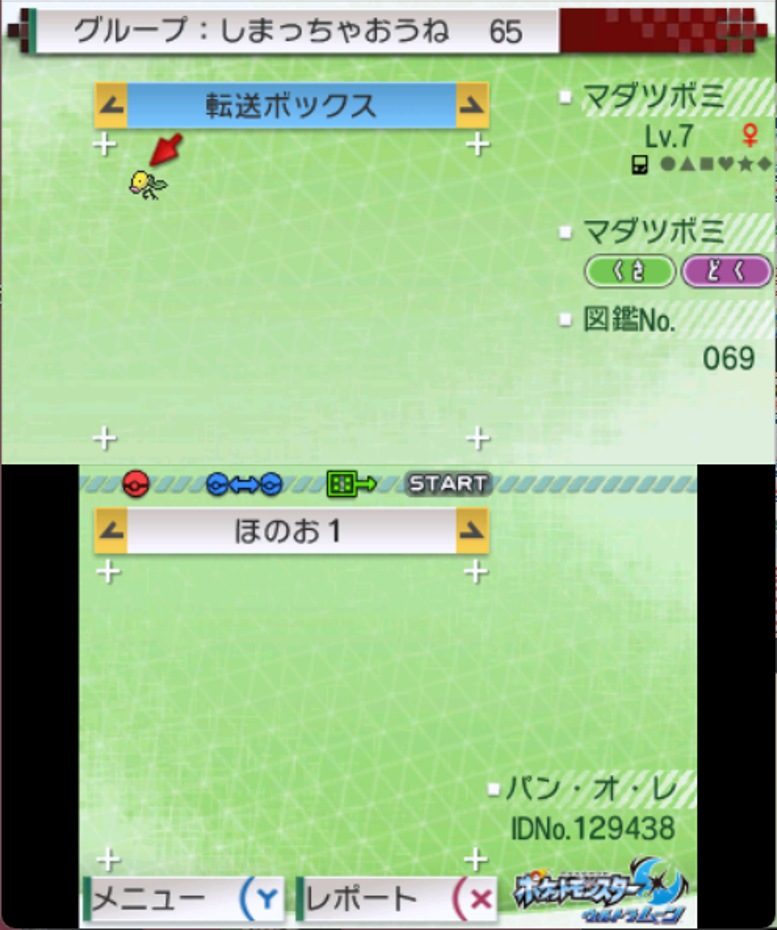
引き出したあと、Xボタンでレポート書いて終了します。
「転送ボックス」にいるポケモンを7世代で引き出さずに、ポケモンバンク上の別のボックスへ一時的に移動させておきます。
その後、そのボックスをHOMEの引っ越しで選択し転送すればOKです(詳細はバンク⇒HOME転送の章で紹介)
ポケモンバンク転送時の注意事項(VC版⇒7世代)
- 一度バンクに送ったポケモンはVC版に戻すことができません。
- ポケモンバンク、ポケムーバーの新規ダウンロードはすでに終了しています。
- タマゴなど、一部ポケモンは送ることができません。
- 第6世代(XY・ORAS)で引き出すことはできません。
- ポケムーバーで問題があると判断されたポケモン(不正なデータのポケモンなど)は連れていけない可能性があります。
- 第2世代にて、道具を持ったポケモンは送れません。ポケムーバー側で自動的に転送対象から外されます。
- ポケモンバンクの転送ボックスを空にしないとポケムーバーから次の転送を行うことができません。
- 第7世代ソフトに関して、同じタイトルのパッケージ版とDL版が両方あるときは、挿しているパッケージ版が優先されます。DL版を使う場合は、バンクを終了してカードを抜き、開き直してください。
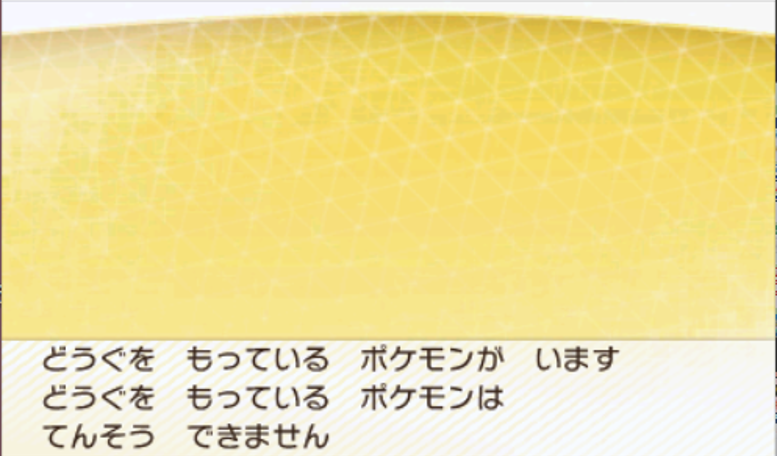
どうぐを持たせたままで送ると「どうぐをもっているポケモンがいます」とメッセージが出て、転送対象からはずされてしまいます。
送る際は必ずどうぐを外してからにしましょう。

 ポチップ
 ポチップ
第6・第7世代からポケモンバンクへ預ける方法
XY・ORAS・SM・USUMにいるポケモンはポケムーバーを使わず、バンクへ直接預けます。
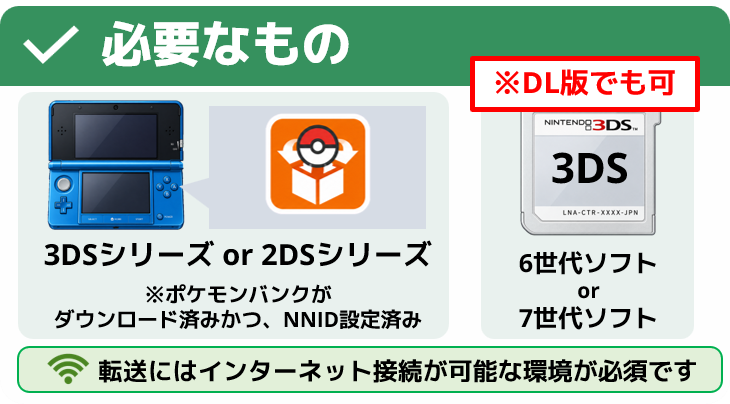
| 必要なもの | 条件 |
|---|---|
| ニンテンドー3DSシリーズ もしくは ニンテンドー2DSシリーズ | 本体に「ポケモンバンク」がダウンロード済みであること NNID(ニンテンドーネットワークID)が設定されていること(設定方法) |
| インターネット環境 | 無線接続可能なインターネット環境(Wi-Fi)がサービスの利用時に必要となります |
| 第6世代ソフト(3DS) もしくは 第7世代ソフト(3DS) | 以下いずれかより1つ選択 【第6世代】 ・X ・Y ・オメガルビー ・アルファサファイア 【第7世代】 ・サン ・ムーン ・ウルトラサン ・ウルトラムーン ※3DSソフトはパッケージ版ではなく、ダウンロード版でも可 |
ポケモンバンクに預ける手順は以下の通りです。
- ポケモンバンクを起動
- バンクのボックスに転送したいポケモンを預ける
6世代ソフトか7世代ソフトを準備し、ポケモンバンクを起動します。
(起動時にNNIDでのログインが必要です)
(画像はウルトラムーンを使用した場合の例)
6,7世代ソフトでは最低でも「ポケモン図鑑」を入手するところまでシナリオを進めてください。
初めたてのデータではポケモンバンクを起動できません。
セーブデータが正しく読み込まれると以下選択肢の画面になります。
「ポケモンバンクを使う」を選択します。
下画面(6,7世代側)から預けたいポケモンをつかみ、上画面(ポケモンバンク側)に配置します。
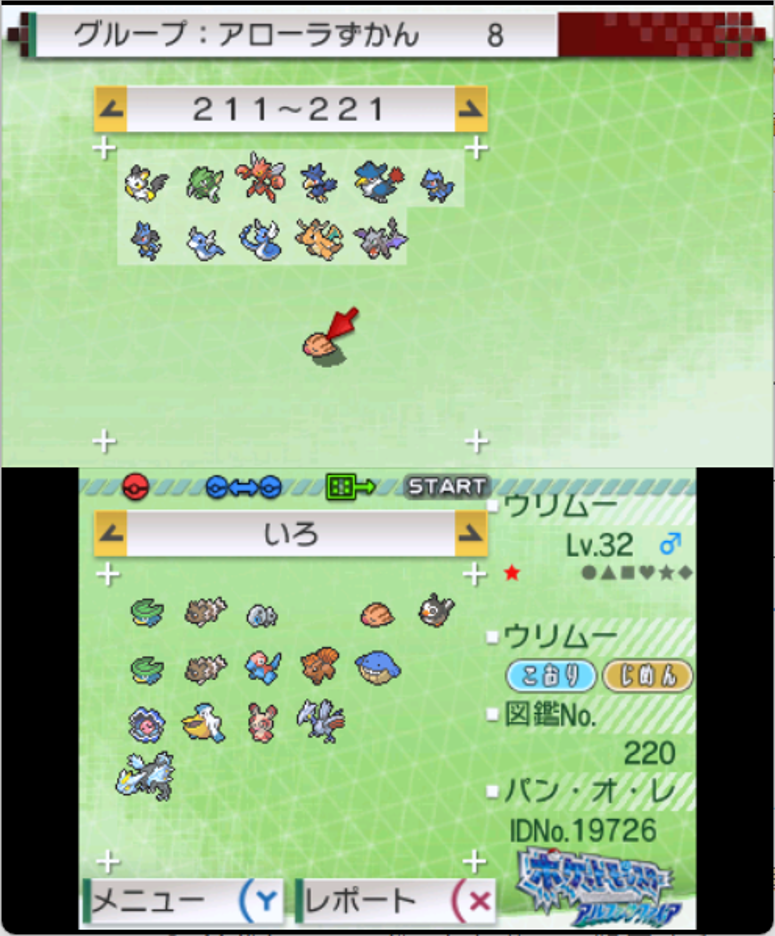
移動完了後、Xボタンでレポートを必ず書いてください。
ポケモンバンク転送時の注意事項(6,7世代⇒バンク)
- ポケモンバンクに預けたポケモンを6,7世代に引き出すことができますが、一度でも6世代の個体を7世代で引き出してしまうと6世代に戻すことができなくなります。
- ポケモンバンクの新規ダウンロードはすでに終了しています。
- タマゴなど、一部ポケモンは送ることができません。
- ポケモンバンクで問題があると判断されたポケモン(不正なデータのポケモンなど)は預けられない可能性があります。
- 道具を持ったポケモンは自動的に道具が外されて元のソフトのバッグに入ります。
- 同じタイトルのパッケージ版とDL版が両方あるときは、挿しているパッケージ版が優先されます。DL版を使う場合は、バンクを終了してカードを抜き、開き直してください。
ポケモンバンクからPokémon HOMEへ転送する方法【引っ越し機能】
ポケモンバンクに預けてあるポケモンは、PokémonHOMEの機能である「ひっこし」で移せます。

なお、PokémonHOMEへの引っ越し手順は、
引っ越し元である「ポケモンバンク」がダウンロードされた3DS・2DSシリーズを
現状所持しているか/していないか
により大きく変わります。
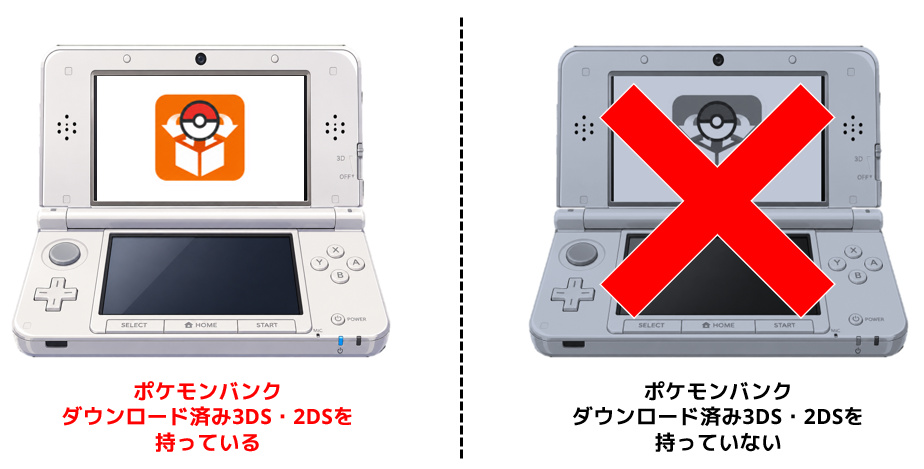
この記事ではポケモンバンクがDLされた3DS・2DSを所持している前提で説明を続けます。
手元にポケモンバンクDL済みの本体がない場合はこちら
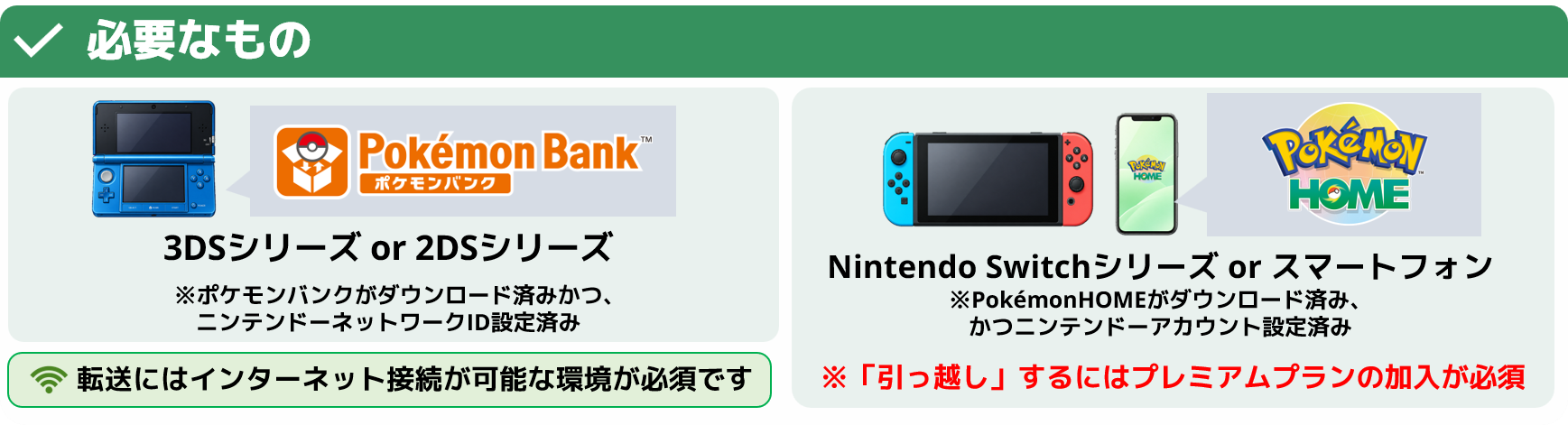
| 必要なもの | 条件 |
|---|---|
| ニンテンドー3DSシリーズ もしくは ニンテンドー2DSシリーズ | 本体に「ポケモンバンク」が ダウンロード済みであること NNID(ニンテンドーネットワークID)が設定されていること(設定方法) |
| インターネット環境 | 無線接続可能なインターネット環境(Wi-Fi)がサービスの利用時に必要となります |
| Nintendo Switchシリーズ もしくは スマートフォン | Switchは以下シリーズのどれか ・Switch(有機ELモデル含む) ・Switch Lite ・Switch2 スマートフォンの対応OSは以下(24年10月) ・iOS 16以上 ・Android 9以上 ・本体に「PokémonHOME」が ダウンロード済みであること ・PokémonHOME起動ユーザにニンテンドーアカウントが設定されていること(設定方法) |
| プレミアムプランへの加入 | PokémonHOMEのサブスクリプションである 「プレミアムプラン」が引っ越し機能で必要 ※Switch Online(有料プラン)への加入は不要 |
PokémonHOMEへの引っ越し手順は次のとおりです。
(HOMEの画面はSwitch版のものです。スマホ版での操作方法はこちら)
- ポケモンバンクに引っ越ししたいポケモンを預ける
- PokémonHOMEで引っ越しを選択
- HOMEに転送したいボックスをバンクで選択
- ひっこしパスワードを入力して転送する
まずはバンク側であらかじめ引っ越したいポケモンを預けておきます。
(起動時にNNIDでのログインが必要です)
バンクに預ける作業には6,7世代ソフトが必要となります。
(画像はウルトラムーンを使用した場合の例)
6,7世代ソフトでは最低でも「ポケモン図鑑」を入手するところまでシナリオを進めてください。
初めたてのデータではポケモンバンクに預けられません。
セーブデータが正しく読み込まれると以下選択肢の画面になります。
「ポケモンバンクを使う」を選択します。
HOMEに引っ越ししたいポケモンを下画面から上画面のバンク用ボックスへ移動させておきます。
完了したら電源を切らずにXボタンでしっかりレポートしておきましょう。
引っ越し機能はバンクのボックス単位で行います。(後述で説明)
送りたいポケモンはなるべく1つのボックスにまとめておきましょう。
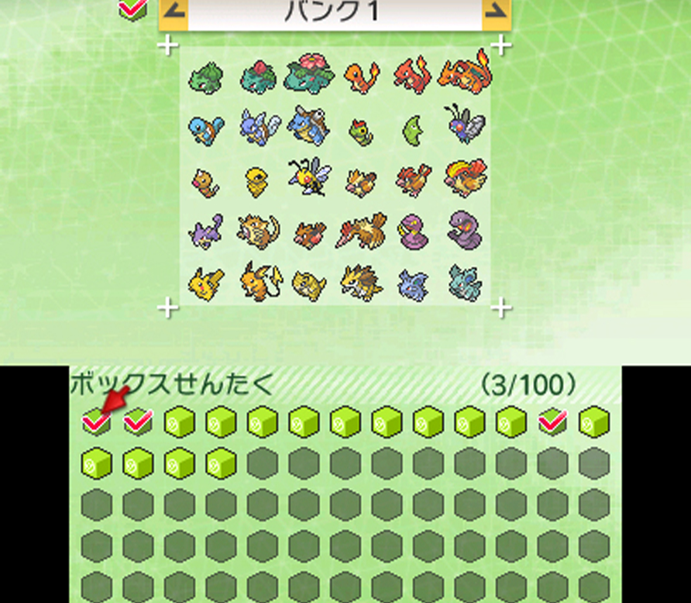
6,7世代ソフトを挿さずバンクを起動した場合は直接引っ越し画面に移ります。
(この画面の続きはSTEP3からお読みください)
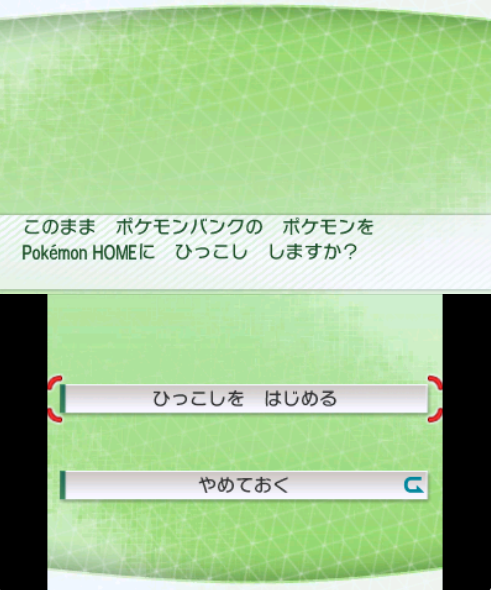
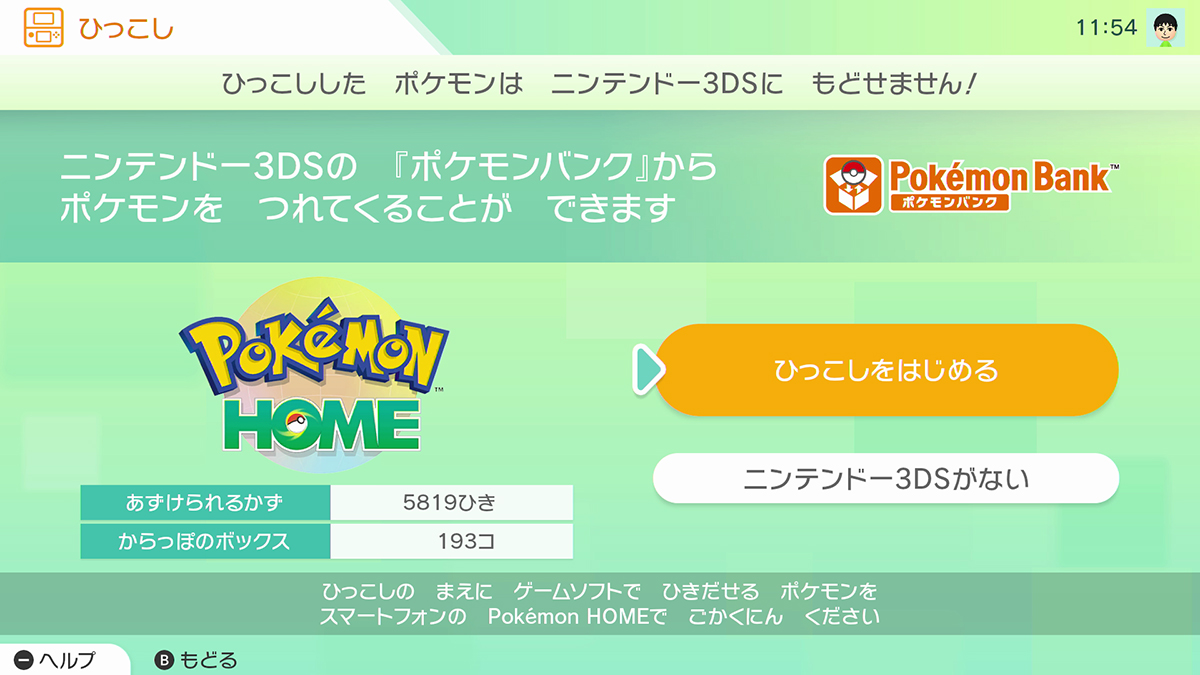
HOME起動後、一覧より「ひっこし」⇒「ひっこしをはじめる」を選択します。
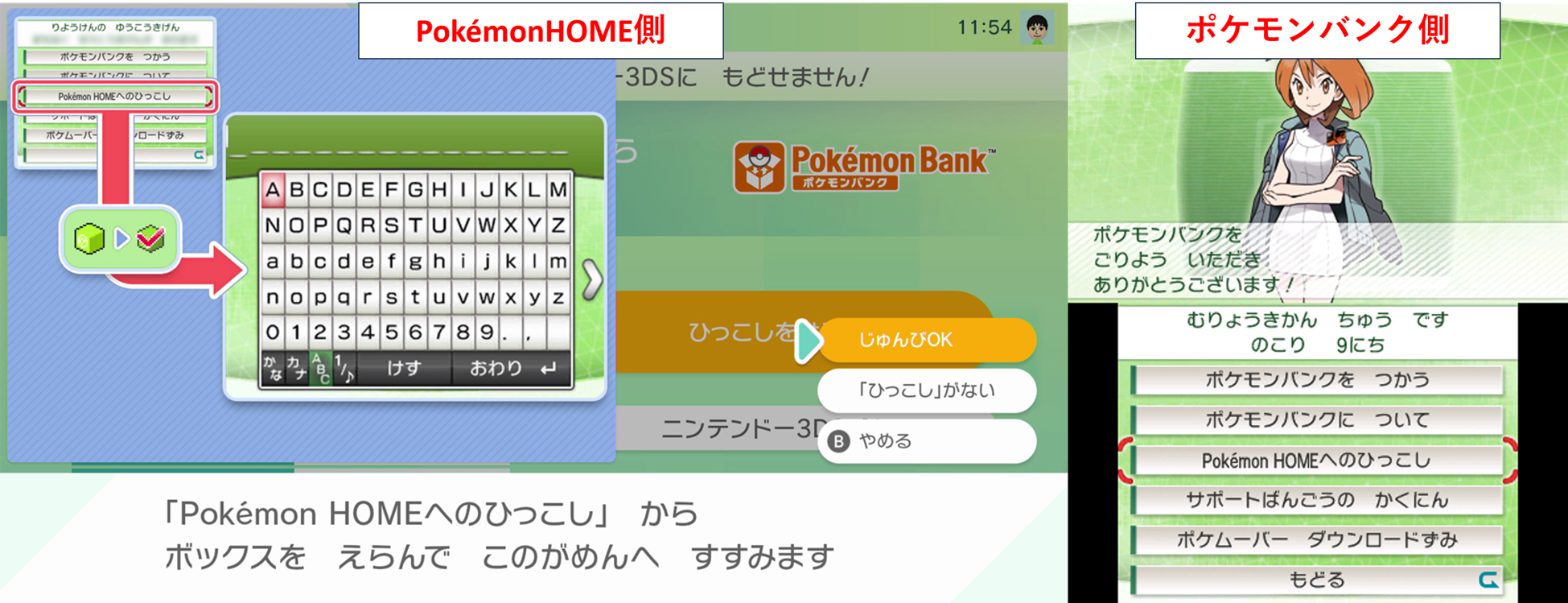
HOME側でバンクでの操作が案内されます。
指示に従いバンクを操作し「PokémonHOMEへのひっこし」を選択します。
引っ越しはボックス単位で行います。
PokémonHOMEに送りたいポケモンがいるボックスを選択してください。(複数選択可)
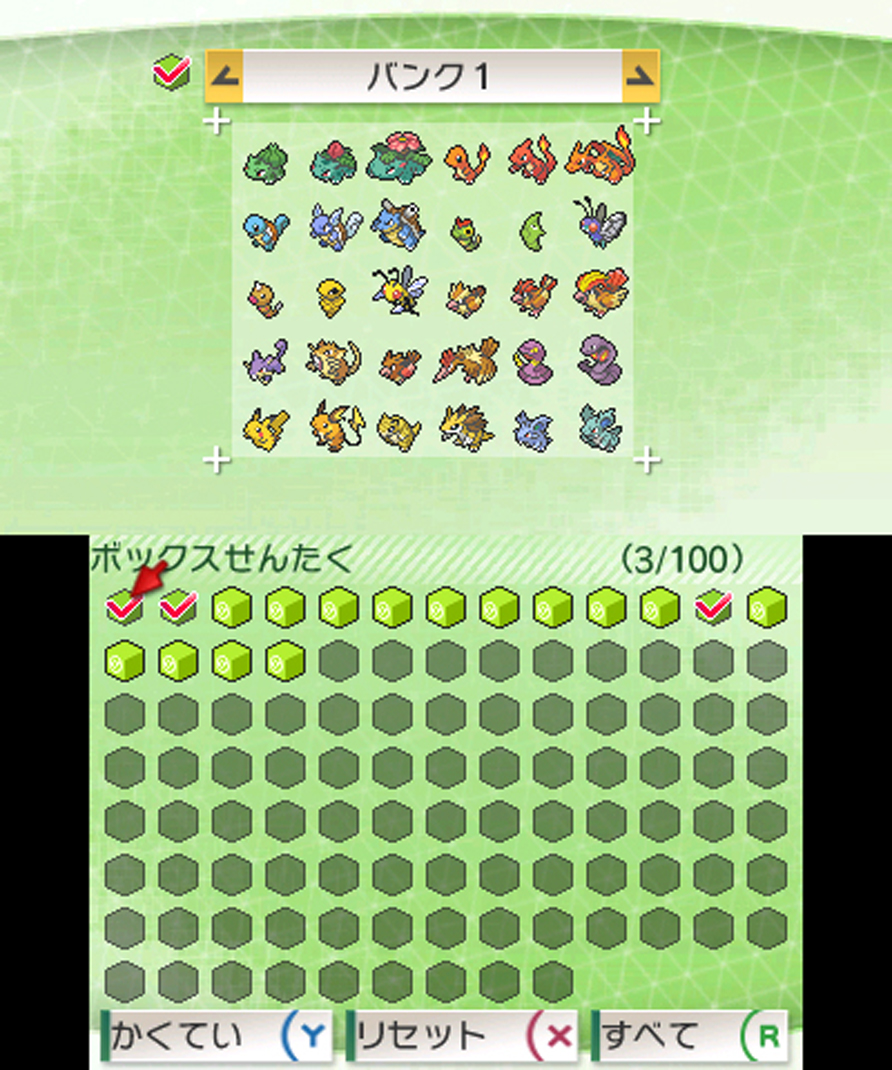
バンク側で送るボックスを確定すると、
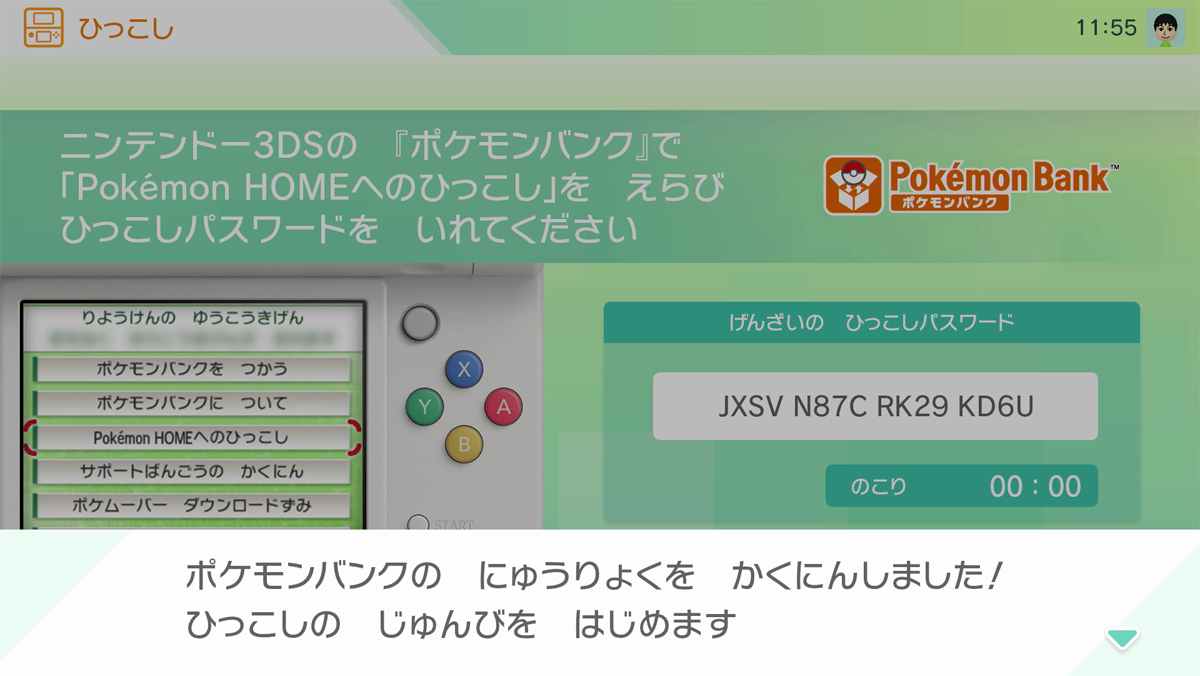
「ひっこしパスワードをいれてください」という画面に遷移します。
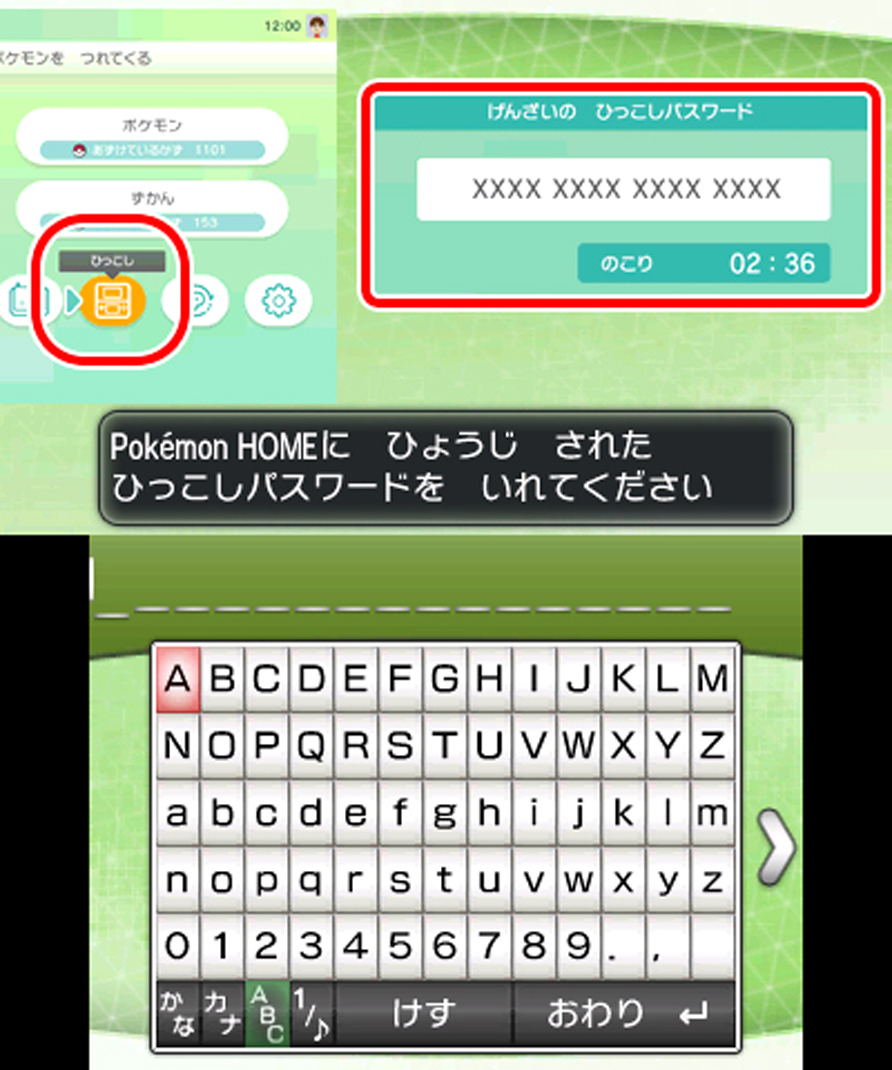
この画面になったらHOME側を操作し、
「ひっこしパスワード」を表示させてください。
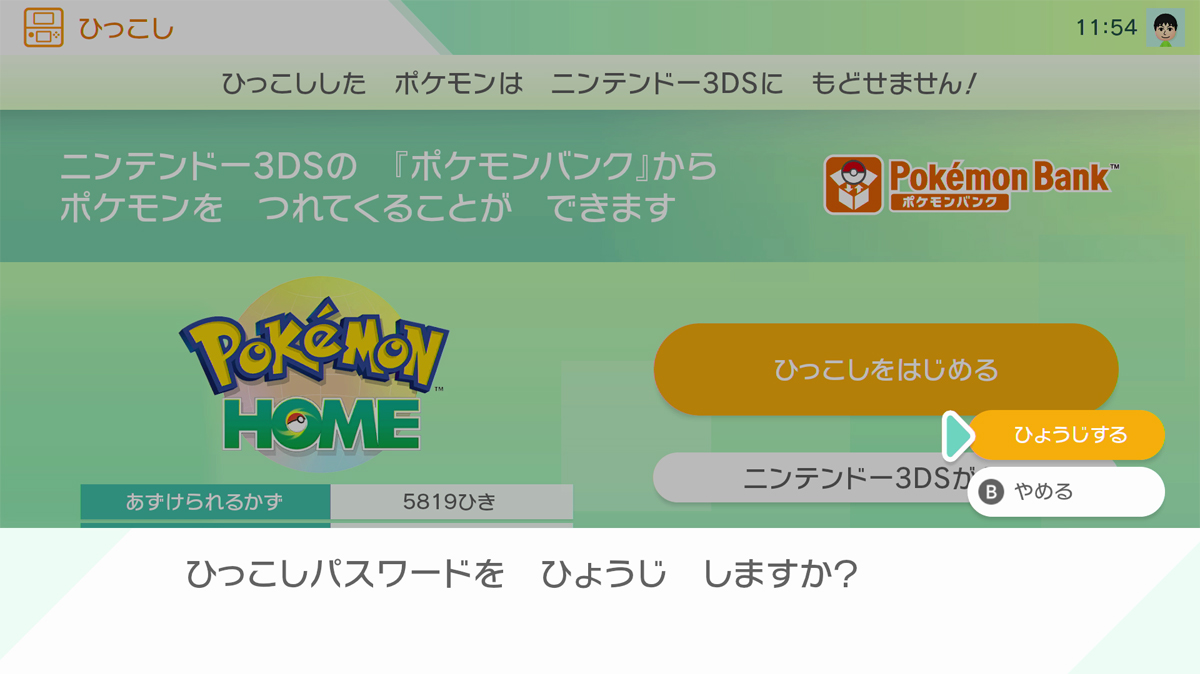
HOMEの画面に表示された「ひっこしパスワード」を見ながら、
バンク側に入力してください。
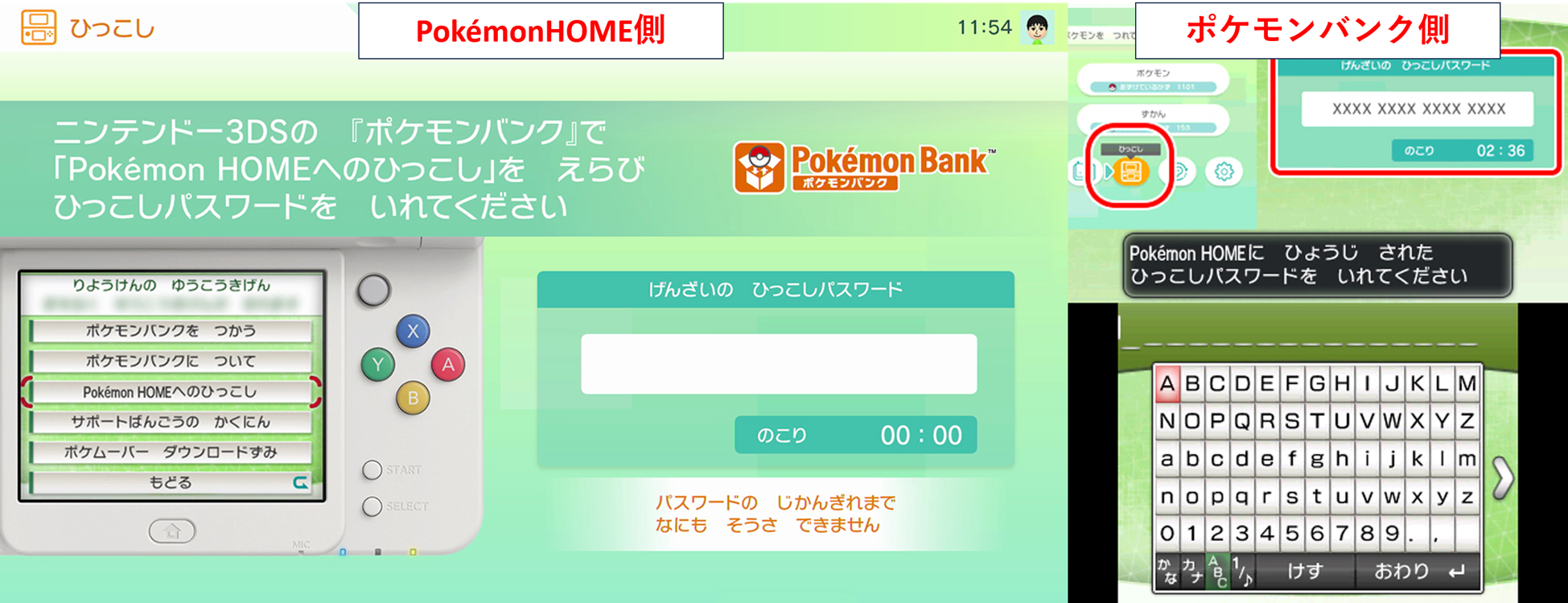
パスワードを時間内に正しく入力するとひっこしが開始されます。
数分後、再度PokémonHOMEにログインして、ポケモンが無事ひっこしされたか確認ください。
これで過去作からHOMEまでの転送完了!
ここまでの手順は
Switch版かつポケモンバンクがDLされた3DS・2DSを所持している場合の説明です。
スマホ版での手順や、手元にポケモンバンクDL済みの本体がない場合はこちら
ポケモンバンクが手元にない場合は引っ越し可能?
ポケモンバンクが手元になくてもHOMEへの引っ越しは可能です。
諸事情により3DSを手放した・無くしてしまっても引っ越しできる可能性があります。
バンクが手元にない場合はHOMEのひっこし選択画面で「ニンテンドー3DSがない」を選びます。
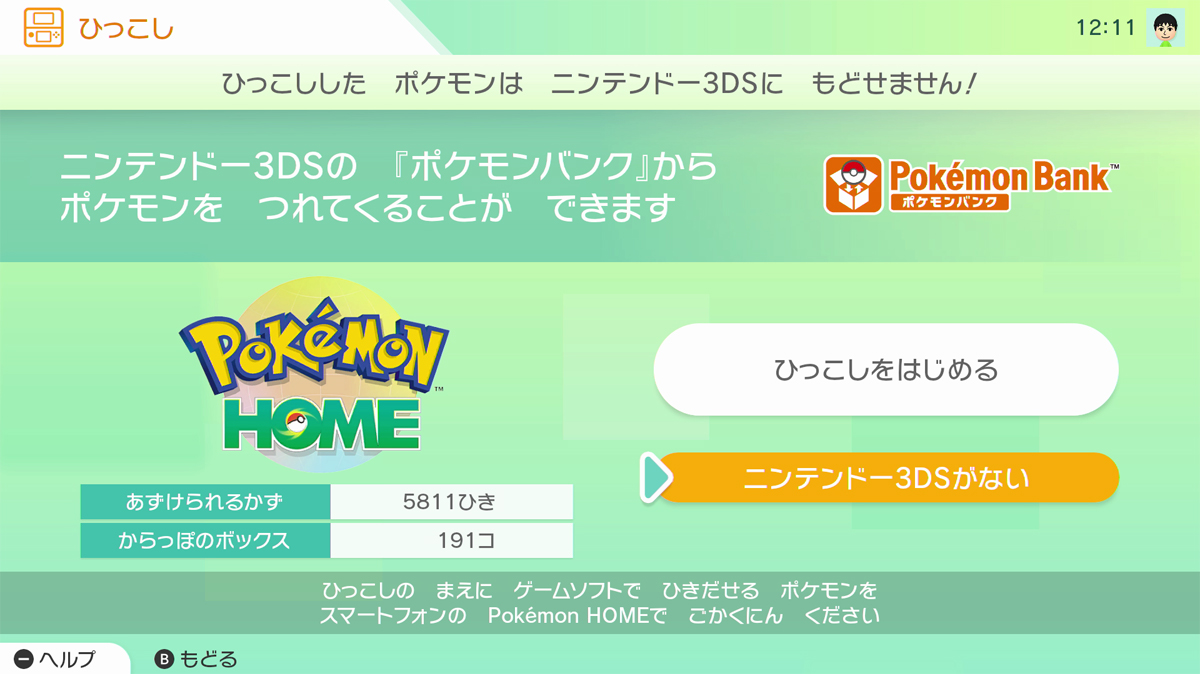
ただし、以下の条件・制限があります。
- HOMEを起動する際のニンテンドーアカウントにNNID(ニンテンドーネットワークID)が紐づけされている必要があります(Webでの設定手順)
- 転送するポケモンを個別に選択できません。現時点でバンクにいるすべてのポケモンをHOMEへ一気に転送します。
1つ目の条件で、紐づけ作業をするにはNNIDのIDとパスワードを把握しておく必要があります。
忘れてしまった場合でも、NNIDに登録したメールアドレスが使えるなら仮パスワードを発行してログインできます。

バンクが手元にない場合の手順の詳細は以下をご覧ください。
PokémonHOME転送時の注意事項
- HOMEへ送ったポケモンはバンクへ戻せません。 3DS・2DSが手元にある場合は、確定前に送るボックスをよく確認しましょう。
- PokémonHOME側で問題があると判断されたポケモンは転送できない可能性があります。
- バンクが手元にない場合の方法で移せるのは、すでにバンクに預けてあるポケモンです。 バンク内の全匹を送るので、今預けられていないポケモンや一部ボックスを選んで引っ越しすることはできません。
- ポケマイルポイントは引き継がれません。 ポイントを使いたい場合はバンクのサービス終了前に受け取っておきましょう。
- スマホ版HOMEでも引っ越しはできますが、Switchのゲームへ引き出す操作はSwitch版HOMEで行います。
※引き出せる作品はポケモンによって異なるので、作品との連携画面で確認してください。HOME公式の預け入れ・引き出し手順
まとめ|必要な区間を確認して、バンク終了前に転送を済ませよう
確認いただいて分かる通り、世代により必要な準備やサービス連携などの手間が大きいです。
久しぶりに転送する方は、使う本体やソフト、ゲームの進行状況を確認し速やかに対応しましょう。
一度送ると前の世代へ戻せない区間もあります。リボンや教え技など、元の作品で済ませたいことが残っていないかは別途確認が必要です。
送るべきかの判断に関してはこちらの記事で紹介しています。
ポケモンバンクの終了は2027年2月26日12時。
送ると決めたポケモンは、終了直前にまとめて作業することにならないようお早めに引っ越しましょう!
でわでわっ( ՞ਊ ՞)ノシ
~PickUp‼アナタにおススメ記事~